
韵词字幕界面详解:新手必看的三大工作区
入门界面介绍韵词字幕产品团队2026-08-03
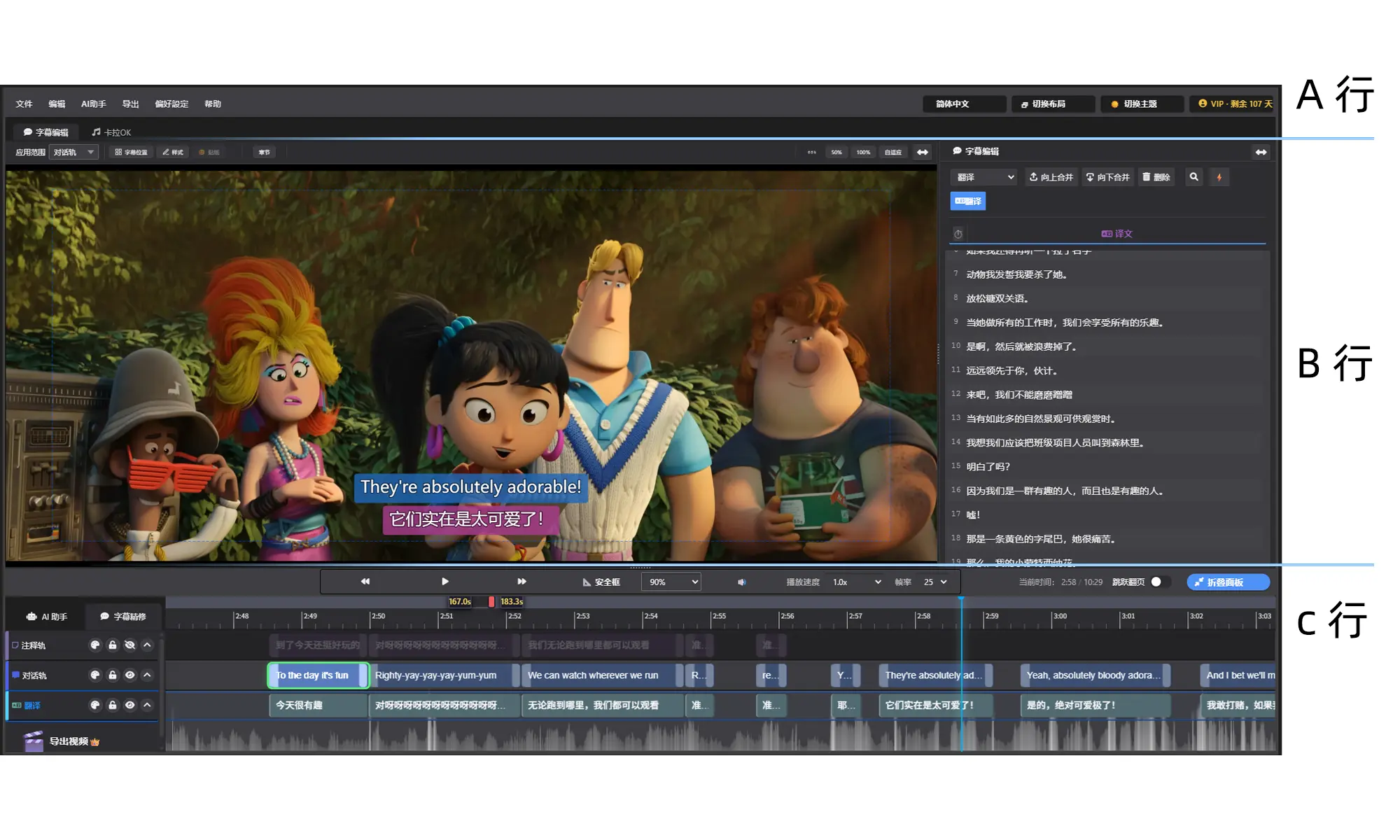
打开软件后,整个窗口从上到下分成三个横向区域:A 行、B 行、C 行。记住这三行,你就掌握了整个软件的骨架。
A 行(顶部):菜单栏 + 模式切换
最上方是菜单栏,从左到右依次是【文件】【编辑】【AI 助手】【导出】【偏好设定】【帮助】。
菜单栏下方是全局模式切换栏,包含两个标签页:默认是「字幕编辑」模式,点击「卡拉OK」标签页即可切换到卡拉OK制作模式。这两种模式贯穿全书教程,一定要记住它们的入口。
右上角还有三个常用快捷按钮:切换语言、切换界面布局、主题切换(🌙/☀️)、注册登录。

B 行(中部):视频预览 + 字幕列表
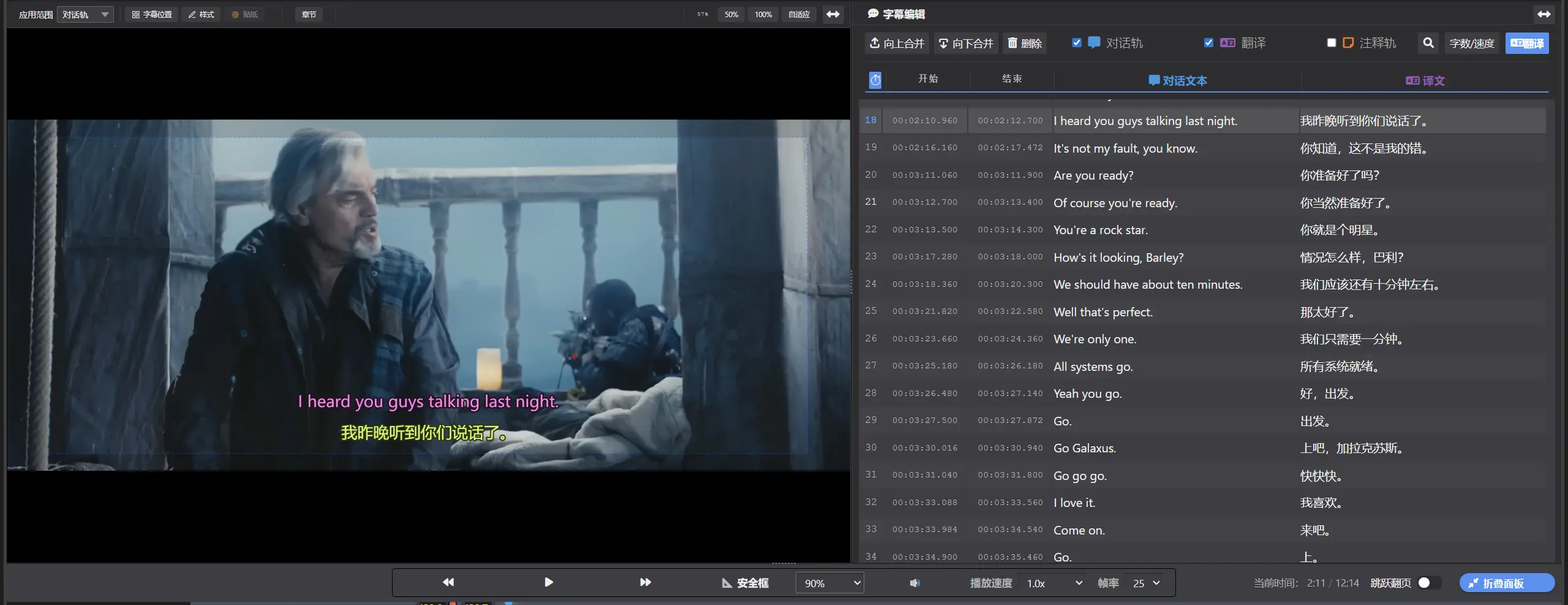
这是主要工作区域:
- 左侧是视频预览视图,字幕/歌词会实时叠加渲染在画面上,所见即所得。
- 右侧是字幕/歌词列表面板,以表格形式展示所有字幕条。
水平拖动中间的分隔线可以调整左右宽度。每个面板右上角都有一个全屏最大化按钮,专注编辑列表或查看视频时非常好用。
预览视图顶部还有一排工具栏,包含字幕样式(位置、样式、贴纸)、章节管理、视图缩放三组功能,后续教程会详细展开。
C 行(底部):时间线视图
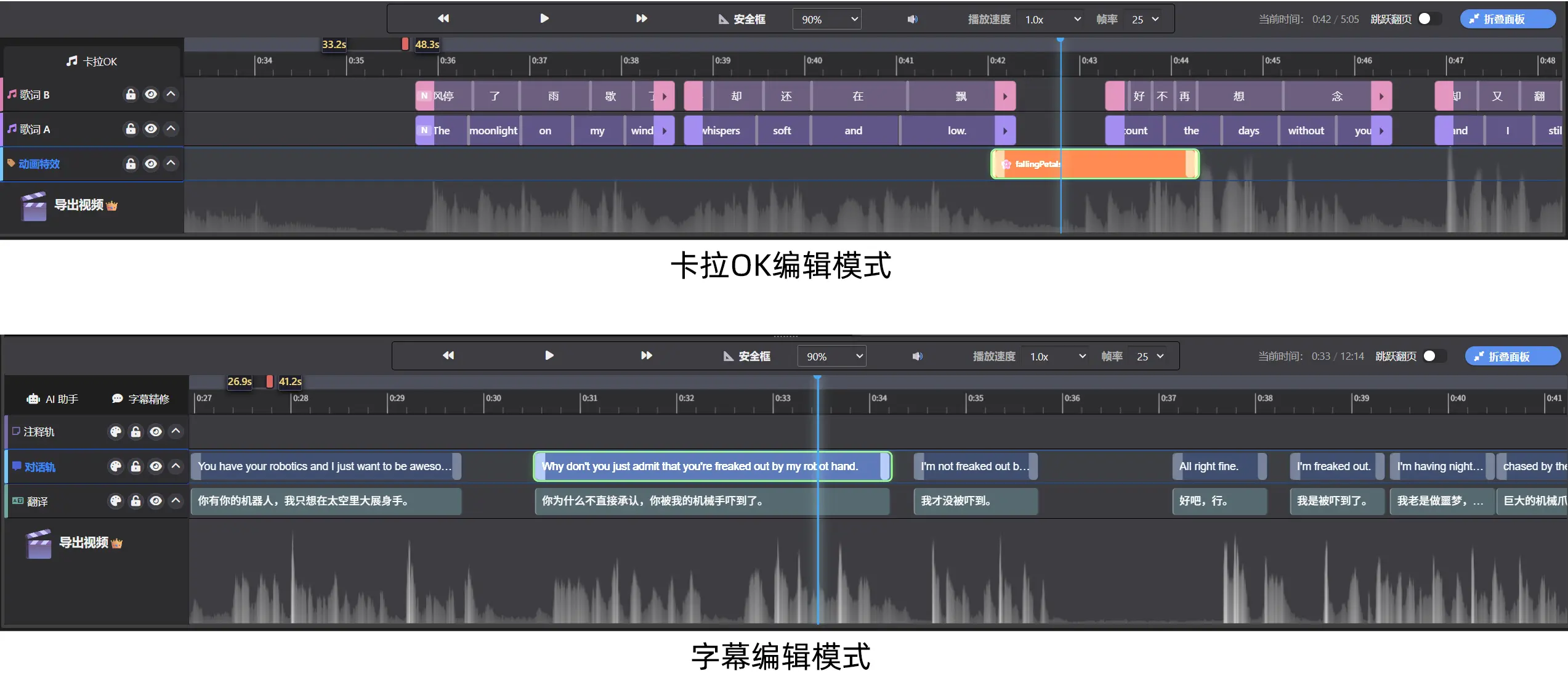
这是精修字幕时间的核心区域,上半部分是播放控制、帧率、速度等中央工具栏,下半部分是轨道视图区:
- 左侧是轨道控制面板:每条轨道都有调色板(样式)、锁定、可见性、折叠展开等图标。
- 右侧是轨道视图:字幕编辑模式下有三条轨道——对话轨(蓝)、翻译轨(紫)、注释轨(橙);卡拉OK模式下则是歌词轨A、歌词轨B(绿)和标记轨(黄)。
音频波形以灰色波纹显示在轨道背景,配合波形对轴是精修时间的关键技巧。
💡 小贴士
- 按住 Alt 键滚动鼠标滚轮,可以调整波形显示高度。
- 把时间线放大到能看清每一帧的程度,再拖拽字幕边缘,可以实现帧级精确对齐。
常见问题 FAQ
Q:字幕编辑模式和卡拉OK模式有什么区别? A:字幕编辑模式下轨道是对话轨(蓝)、翻译轨(蓝灰)、注释轨(暗紫),用于常规字幕;卡拉OK模式下轨道是歌词轨A/B和动画特效,用于制作逐字高亮的歌词特效。两者通过顶部全局模式切换栏一键切换。
Q:视频预览区和字幕列表区可以调整大小吗? A:可以,拖动 B 行中间的分隔线即可调整左右宽度;每个面板右上角也有全屏最大化按钮,可临时全宽显示。
下一步
认路完成,接下来是最激动人心的部分——如何用 AI 一键把视频语音变成字幕。
分享到