
預覽與匯出影片
字幕做完之後,還差最後兩步:像觀眾一樣完整看一遍,確認沒有遺漏的錯誤;然後匯出成品影片,把字幕或卡拉OK歌詞直接壓進畫面,發到任何平台都能看到。這一章介紹全螢幕審閱、在畫面上直接改字幕、給長影片加章節進度條,以及匯出影片的各項設定。
如何全螢幕檢查字幕
在韻詞字幕中,點擊影片預覽區右上角的最大化/還原按鈕,再點擊 摺疊面板 按鈕收起時間軸,影片就會以最大尺寸顯示,方便從頭到尾完整檢視。
字幕翻譯完成、準備匯出之前,建議先完整看一遍。在編輯介面裡,注意力往往集中在單條字幕上;放大畫面、像觀眾一樣連續看下來,才更容易發現斷句不自然、字幕擋住畫面、樣式在某些鏡頭裡看不清這類問題。按上面的方法把影片區域最大化後,效果如圖 8.1所示。
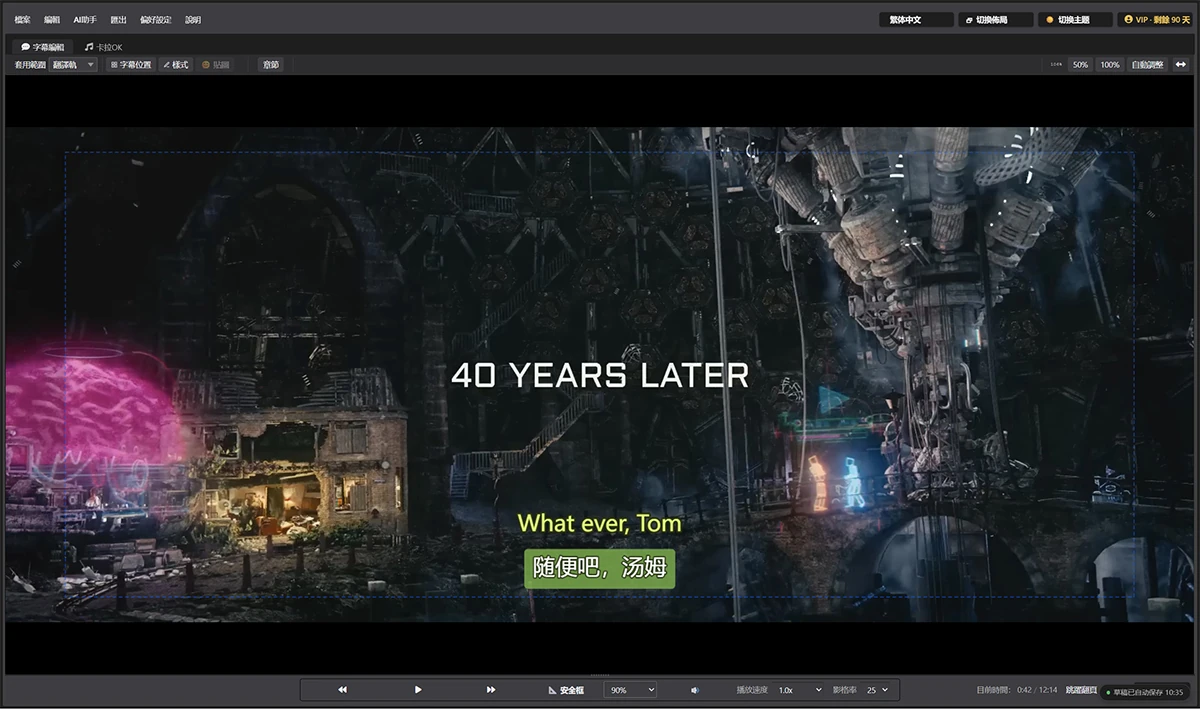
本示範截圖取自 (CC) Blender Foundation | studio.blender.org 影片《Tears of Steel 》,採用 CC BY 1.0 授權。
如何在預覽畫面上直接修改字幕
在韻詞字幕中,雙擊預覽畫面上正在顯示的字幕即可直接修改,改完按 Enter 鍵確認,按 Esc 鍵取消。
改完後,也可以在編輯框外的空白處點擊來確認。這樣就能一邊播放一邊審查字幕,發現錯誤時暫停,在畫面上完成快速修改,不用再回到清單裡去找是哪一條。此外,還可以點擊預覽工具列的 貼圖 按鈕插入 Emoji 表情(見圖 8.3)。
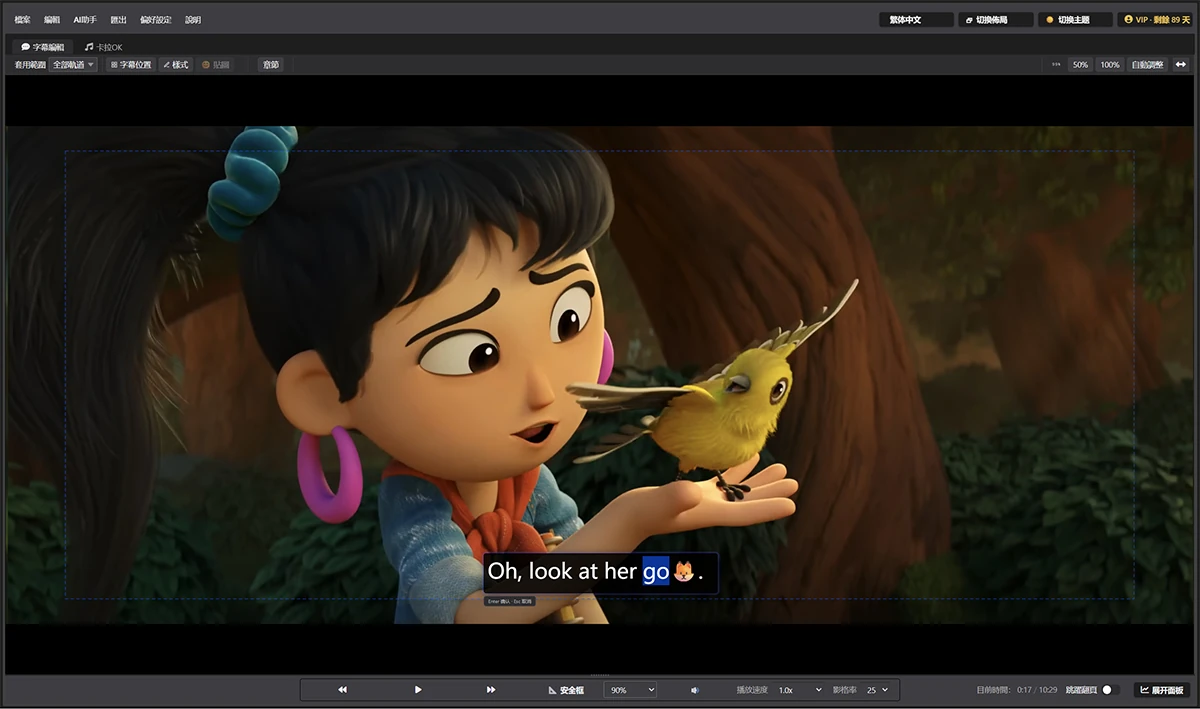
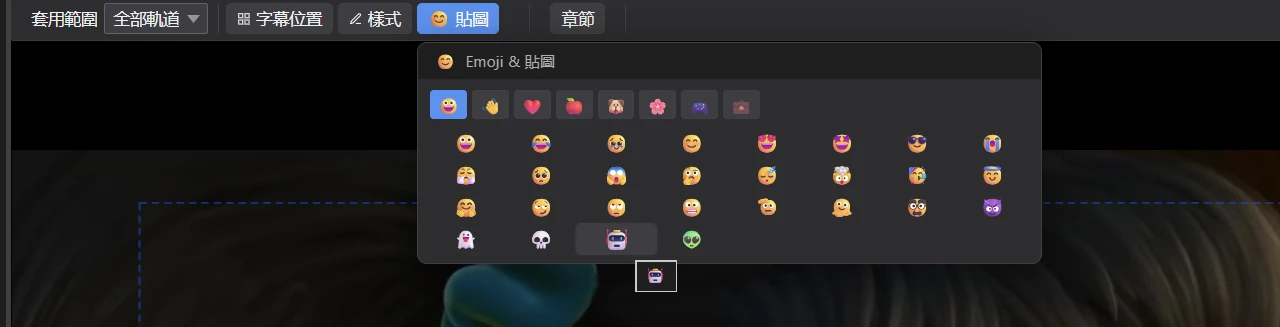
本示範截圖取自 (CC) Blender Foundation | studio.blender.org 影片《Sprite Fright》,採用 CC BY 1.0 授權。
如何給影片加章節進度條
在韻詞字幕中,播放影片時在每個章節開始的位置按 M 鍵打點,再點擊預覽工具列的 章節 為每個章節命名,匯出 MP4 時勾選章節進度條,畫面下緣就會顯示帶章節名的進度條。
章節功能會在影片畫面下緣顯示帶名稱的章節分段和播放進度,方便觀眾了解目前播放到哪一章。對於課程、教學、訪談、評測這類較長的影片,章節進度條能讓觀眾一眼看到內容結構,也更容易找到自己感興趣的部分。
開啟章節面板
點擊影片預覽工具列中的 章節 按鈕,開啟 章節管理 面板(見圖 8.4)。
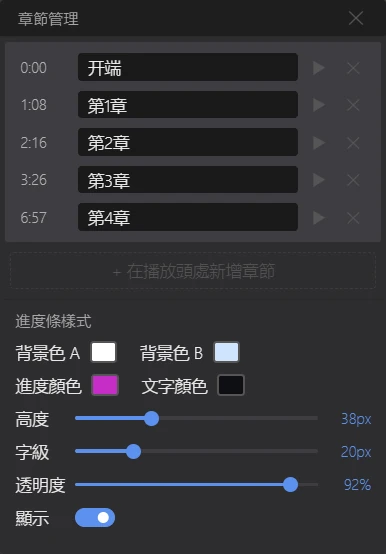
每個章節條目上有兩個按鈕:
- ▶:跳轉到此章節,轉到章節點位置。
- ✕:刪除此章節,刪除章節標記。
建立章節
有兩種方法,可以按習慣選擇:邊看邊打點更快,在面板裡逐個新增更直觀。
方法 1:用快速鍵打點
- 播放影片,在需要開始新章節的位置按
M鍵。時間標尺上會出現一個紅色三角形標記(見圖 8.5)。

- 點擊 章節 開啟章節面板,在清單中為每個標記輸入章節名稱。
方法 2:在面板中新增
開啟章節面板(見圖 8.4),播放影片,在需要開始新章節的位置暫停,點擊 + 在播放頭處新增章節,然後輸入章節名稱。
💡 章節名稱會直接顯示在畫面上,宜短不宜長,幾個字概括這一部分的內容即可,比如「開箱」「實測」「總結」。
編輯章節進度條樣式
章節建立完成後,在面板下方的 進度條樣式 中設定外觀,可以讓進度條的配色和影片的整體風格保持一致:
- 顯示:是否在畫面中顯示章節進度條。
- 背景色 A / 背景色 B:章節條的兩種背景色,交替顯示以區分不同章節。
- 進度顏色:播放進度條的顏色。
- 文字顏色:章節名稱文字的顏色。
- 高度:章節條的高度,範圍 20 ~ 80 像素。
- 字級:章節名稱的文字大小,範圍 12 ~ 48 像素。
- 透明度:章節條整體的透明度。
設定完成後匯出影片,即可在影片下緣看到章節進度條(見圖 8.6)。
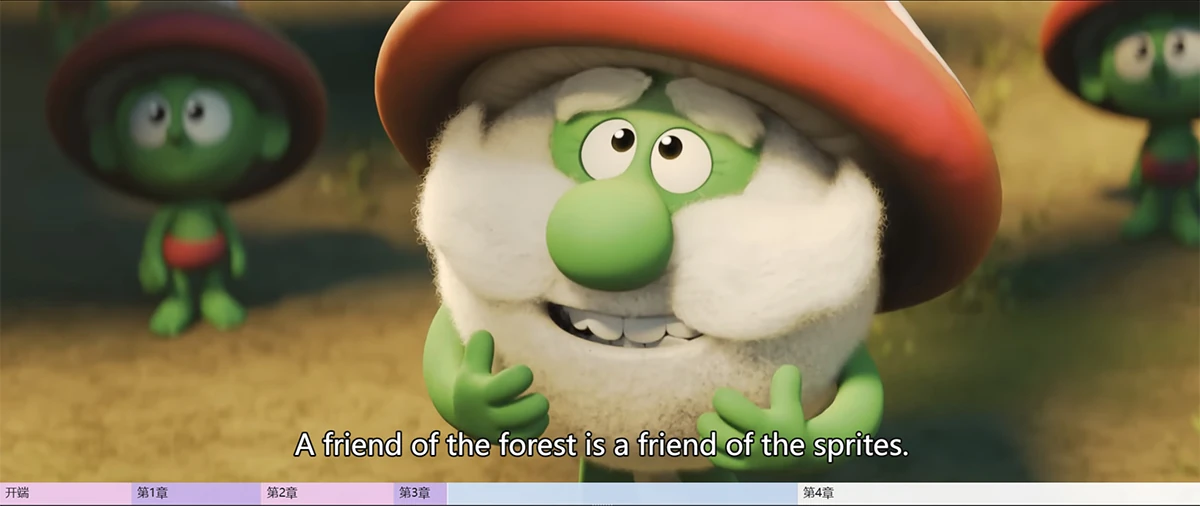
本示範截圖取自 (CC) Blender Foundation | studio.blender.org 影片《Sprite Fright》,採用 CC BY 1.0 授權。
如何匯出帶字幕的影片(👑 VIP 功能)
在韻詞字幕中,點擊軌道檢視下方的 匯出影片 按鈕(或選單 匯出 > 匯出影片檔案),選好匯出內容和格式,選擇儲存位置後開始匯出,字幕或卡拉OK歌詞就會直接壓製進影片畫面。
將字幕或卡拉OK歌詞直接壓製進影片,產生可直接播放的成品影片。和匯出字幕檔案相比,壓製後的影片不依賴播放器載入字幕,上傳到任何平台、在任何裝置上播放,看到的都和預覽畫面一模一樣。
開啟匯出面板
- 選擇選單 匯出 > 匯出影片檔案或點擊軌道檢視下方的 匯出影片 按鈕,隨後會開啟影片匯出面板(見圖 8.7)。
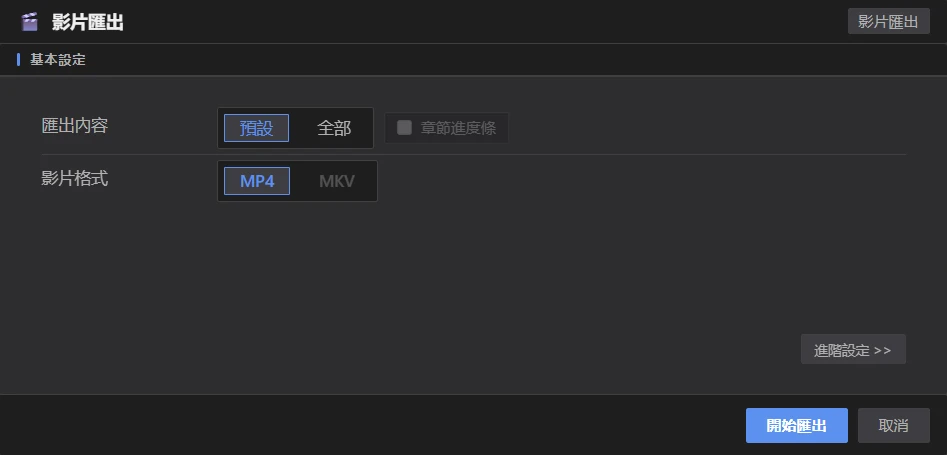
面板分為左側的 基本設定 和右側的 進階設定(點擊 進階設定 >> 即可展開)。大多數情況下,只需要在基本設定裡選好內容和格式就能直接匯出。
如何匯出:完整步驟
- 點擊 匯出影片 按鈕(或選單 匯出 > 匯出影片檔案),開啟匯出面板。
- 設定參數:在基本設定中選好匯出內容和影片格式;如有需要,點擊 進階設定 >> 展開,調整壓製類型、尺寸和位元率。
- 選擇儲存位置:在「請選擇匯出的目標路徑」對話框中確認檔名和儲存路徑。
- 開始輸出,等待進度條完成後關閉面板。
結果:儲存位置會產生一個帶字幕(或卡拉OK歌詞)的新影片檔案,原影片不會被修改。
💡 匯出時間取決於影片時長和電腦效能。選擇硬字幕且不改變影片尺寸和位元率時效率最高,壓製時間一般不超過影片時長。
卡拉OK影片需要逐格渲染,耗時約為影片時長的 1.5 ~ 2 倍,建議匯出前多檢查幾遍,再完整匯出。
參考:基本設定
匯出內容:決定將哪些軌道的內容壓製進影片。
- 預設:軌道檢視中可見的軌道,隱藏的軌道不匯出。想只匯出原文、不要譯文時,把翻譯軌隱藏即可。
- 全部:字幕模式下的全部軌道(對話軌、翻譯、註解軌)或卡拉OK模式下的歌詞A、歌詞B和動畫特效。
- 僅字幕層:僅字幕層模式:將字幕渲染為透明背景的 MOV 檔案,可疊加到任意影片軌道上使用。適合後製合成工作流程,比如在 Premiere 中單獨處理字幕層。
章節進度條:在影片中嵌入章節進度條(僅限 MP4 硬字幕)。勾選後,匯出的影片下緣會顯示章節分段、名稱和播放進度條。
影片格式
- MP4:相容性最佳,適合大多數場景。支援硬字幕和章節進度條。
- MKV:開放格式,支援軟字幕流,檔案體積更小。部分播放器不原生支援。
參考:進階設定
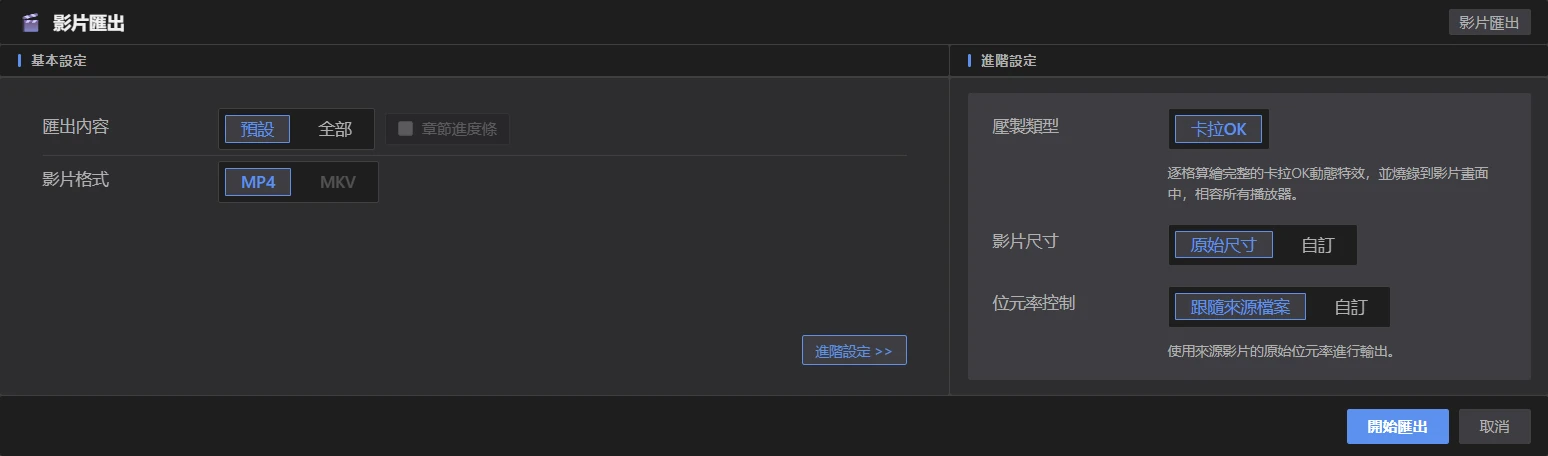
壓製類型:三種壓製方式的區別,在於字幕是「畫」進畫面裡,還是作為單獨的一層附在影片檔案裡。
- 硬字幕:將字幕永久燒錄到影片畫面中,相容所有播放器。缺點是字幕無法關閉。
- 軟字幕:字幕以獨立流封裝,可在播放時開關,僅限 MKV 格式。此模式不支援卡拉OK特效,字幕樣式也取決於播放器的渲染能力。
- 卡拉OK:卡拉OK模式專用。逐格算繪完整的卡拉OK動態特效,並燒錄到影片畫面中,相容所有播放器。
影片尺寸
- 原始尺寸:保持與來源影片相同的解析度。
- 自訂:手動輸入寬和高(像素)。請保持原始寬高比,否則畫面會變形。
位元率控制
- 跟隨來源檔案:使用來源影片的原始位元率進行輸出。(建議選用,保持原始畫質)
- 自訂:手動指定輸出位元率(kbps),可壓縮檔案體積。降低位元率可以減小檔案體積,但可能損失畫質。例如 8 Mbps 應填寫 8000。
常見問題
硬字幕和軟字幕有什麼區別,該選哪個?
硬字幕把字幕直接燒錄進畫面,在任何播放器和平台上都能顯示,樣式和預覽完全一致,但觀眾無法關閉;軟字幕把字幕作為單獨的一層封裝在影片檔案裡,觀眾可以開關,但不支援卡拉OK特效,樣式也取決於播放器。上傳到影片平台、發給別人觀看時,一般選硬字幕。
匯出的影片裡只想要原文,不要譯文,怎麼辦?
匯出內容選 預設,然後在時間軸上把翻譯設為隱藏(點擊軌道頭上的 👁 按鈕),隱藏的軌道不會被匯出。
匯出影片很慢,怎麼加快?
選擇硬字幕,並且不修改影片尺寸和位元率時,匯出效率最高,壓製時間一般不超過影片時長。卡拉OK影片需要逐格渲染,耗時約為影片時長的 1.5 ~ 2 倍,這是正常現象。
匯出的影片檔案太大,怎麼減小?
在進階設定中把位元率控制改為自訂,填一個比原影片小的數值(單位 kbps,例如 8 Mbps 填 8000),檔案會變小,但畫質也可能有所下降。也可以把影片尺寸改為較小的解析度,注意保持原始寬高比。
能不能只匯出字幕,再放到 Premiere 裡合成?
可以。匯出內容選擇 僅字幕層,會匯出透明背景的 MOV 字幕層,疊加到剪輯軟體的影片軌道上即可。
MKV 格式的影片為什麼在有些裝置上打不開?
MKV 並不是所有播放器都原生支援。如果影片要發給別人或上傳到平台,建議選擇相容性最好的 MP4 格式。
匯出的影片裡為什麼沒有章節進度條?
請檢查三點:已經建立了章節;在 進度條樣式 中開啟了 顯示;匯出時勾選了章節進度條,並選擇了 MP4 格式和硬字幕(章節進度條僅支援 MP4 硬字幕)。