AI 创建工作流程
Sublyric内置了三项 AI 功能,覆盖字幕制作中最耗时的三个环节:
| AI 功能 | 解决什么问题 | 用到的 AI |
|---|---|---|
| Transcription | 只有视频,没有任何文字 → 自动听写出带时间的字幕 | 本地 Whisper 语音模型 |
| Text to subtitles | 已有文字稿,缺时间 → 自动把每句话对齐到语音上 | 本地 Whisper 语音模型 |
| AI Translate | 已有原文字幕 → 翻译成另一种语言 | DeepSeek 大模型 |
三项功能都在 AI 助手面板里完成,一般几分钟就能处理完一段视频。AI 给出的是一份高质量的初稿,再配合创建与编辑字幕里的校对方法稍加修改,就能交付使用。
👑 Transcription、Text to subtitles、AI Translate均为 VIP 功能,激活方法见注册与登录。
前期准备
第一次使用 AI 功能前,需要做两项准备:语音转录和文本转轴需要语音模型,AI 翻译需要 DeepSeek API Key。两者都只需设置一次,之后就不用再管了。
如何下载并设置语音模型
在Sublyric中,视频转录和文本转轴使用安装在本机的 Whisper 语音模型。软件已自带 Small 模型,开通 VIP 后即可直接使用;想要更高的识别准确率,可以另外下载更大的模型,放进软件安装目录下的 resources\whisper_Models 文件夹。
语音识别全程在您的电脑上完成,视频和音频不会上传到任何服务器。模型越大,识别越准,但对电脑配置的要求也越高。各模型的质量和系统要求如下,请根据电脑配置选择:
| 模型名称 | 参数量 | 显存/内存 | 准确率 | 速度 | 适用场景 |
|---|---|---|---|---|---|
| Tiny | 3900 万 | ~1 GB | 较低 | 极快 | 实时转写、低资源设备测试 |
| Small | 2.44 亿 | ~2 GB | 一般 | 快 | 日常简单录音、系统配置有限时 |
| Medium | 7.69 亿 | ~5 GB | 较高 | 中等 | 推荐,平衡了准确率与速度 |
| Large-v3 | 15.5 亿 | ~10 GB | 最高 | 较慢 | 高质量要求、专业后期制作、多语言 |
本软件在安装时已经自带了small 模型,在开通VIP后,即可使用。
若您的电脑内存 ≥ 8 GB,建议单独下载 Medium 模型,以提升转录品质,满足大部分场景。若追求最高准确率且显存 ≥ 8 GB,可选择 Large-v3。
模型下载地址:http://www.shinesoft.cn/download/models/
下载完成后,请放到软件安装目录下的 resources\whisper_Models 目录中,软件会自动识别。
如果想把模型放在其他位置,比如空间更大的数据盘,需要把模型目录指向它:
- 选择菜单 Preferences > AI Model Setup Guide。也可以从 AI Assistant > AI Speech Transcription 打开转录面板。
- 在右侧 Info 栏的 System Settings 中:
- Transcription Engine:选择转录引擎,默认为 Whisper_fast (default)。
- Model Directory:点击右侧的Browse图标(📂),选择您存放模型的目录(见Figure 6.1)。
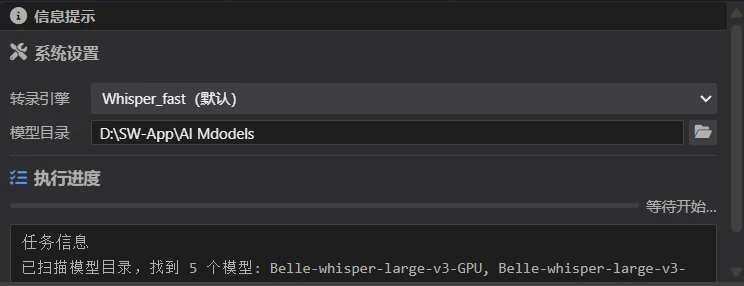
结果:设置好目录后,在转录或文本转轴时把精度选为Custom,即可使用该目录中的模型。
如何获取 DeepSeek API Key
在Sublyric中,选择菜单 Preferences > API Key Setup Guide,跟着引导注册 DeepSeek 开放平台、创建 API Key,最后粘贴回软件即可,整个过程大约两分钟。
AI 翻译调用的是 DeepSeek 大模型。API Key 相当于一把"钥匙",软件用它代表您向 DeepSeek 发送翻译请求,费用按实际用量从您的 DeepSeek 账户中扣除。引导的具体步骤如下:
- 引导首先播放一段教学视频,可以点击Skip the video and continue。
- 点击Next: Get an API Key,按以下步骤操作:
- Click the button to go to DeepSeek's API key creation page。
- After signing up or logging in, click "Create API Key",按提示完成实名认证和充值(首次使用通常有赠送的免费额度,可以先小额充值测试)。
- Copy the generated string (starts with sk-), then come back and click the button below。
- 点击I've copied the key — go paste it →,软件会自动定位到 API Key 输入框,粘贴即可。
也可以手动操作:访问 DeepSeek 开放平台 https://platform.deepseek.com ,注册登录后在"API Keys"页面创建密钥。
⚠️ 密钥创建后只显示一次,请立即复制并妥善保存。API Key 和银行卡密码一样,不要发给别人,也不要贴在公开的地方。
关于本地 AI 翻译大模型,我们正在开发相关功能(界面中的Local Model按钮目前标记为Beta, coming soon)。届时无需额外购买 API Key,资料文档也将全程在本地处理,信息安全更有保障。
如何在软件中填写 API Key
在Sublyric中,打开 AI 翻译面板,把 API Key 粘贴到右侧 Info 栏的输入框里即可。如果是通过上一节的引导获取的密钥,软件已经帮您定位好了输入框。
- 从菜单 AI Assistant > AI Translate 打开 AI 翻译面板。
- 在右侧 Info 栏的 DeepSeek System Settings 中,将 API Key 粘贴到输入框(见Figure 6.2)。
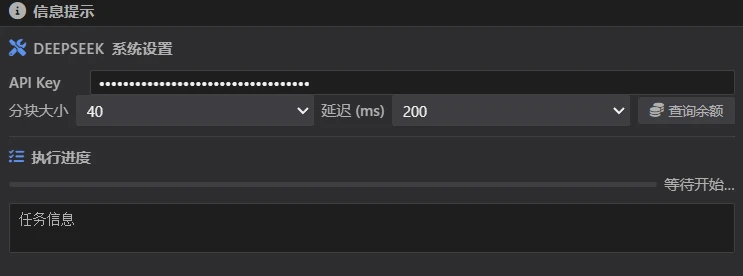
结果:之后每次使用 AI 翻译,软件都会自动使用这个密钥,不需要重复填写。
如何用 AI 把视频语音转成字幕
在Sublyric中,打开视频后点击 AI Assistant,在 Transcription 标签页选择视频里说话的语言,点击 Start Transcription,几分钟后带时间码的字幕就会自动出现在Dialogue上。
什么时候用:手上只有视频、没有任何文字时,这是最快的字幕创建方式。对于口播、访谈、课程、Vlog 这类人声清晰的视频,AI 转录的结果往往只需少量修改就能直接使用,比手动打轴快得多。
- 点击 File > Open Video,确认视频已正确加载并生成了波形。
- 点击轨道视图左上角的 AI Assistant,打开 AI 助手面板。
- 确认当前处于 Transcription 标签页(见Figure 2.19)。
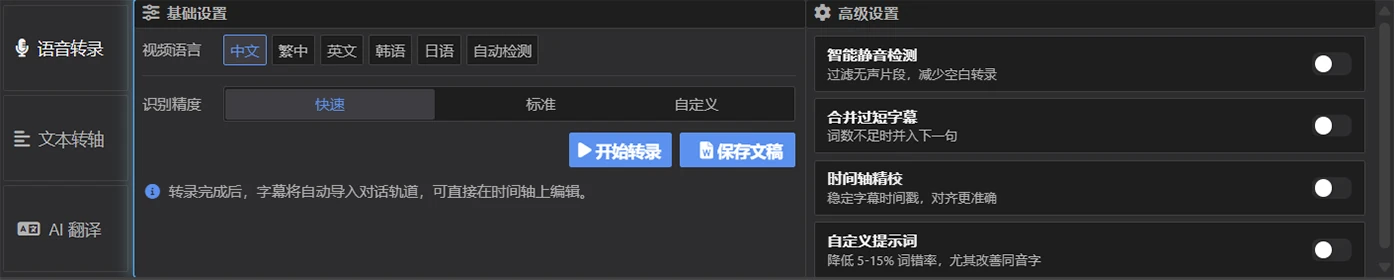
- 选择Language:Chinese、Trad. Chinese、English、Korean、Japanese或Auto Detect。指定语言通常比自动检测更准确,尤其是视频开头没有人声,或者夹杂多种语言的时候。
- 选择Accuracy:
- Fast:Fast: uses the Whisper small model. Fast with low system requirements, slightly lower accuracy.
- Standard:Standard: uses the Whisper medium model. Balances speed and accuracy; suitable for most cases.
- Custom:Custom: uses a custom model from the directory set in System Settings. For special needs or users who have downloaded a specifically trained model.选择后可在Custom Model下拉列表中选取模型。
- 根据需要调整 Advanced Settings(一般保持默认即可):
- Smart Silence Detection:Filter silent segments to reduce blank transcriptions。视频中有较长静音或只有背景音乐的片段时可以开启,避免产生空字幕或"幻听"字幕。开启后可调整Sensitivity和Min Segment。
- Merge Short Subtitles:Merge short subtitles into the next one。字幕条过短、切换过于频繁时开启,Min Words一般建议设为 2 ~ 4。
- Timeline Refinement:Stabilize timestamps for better alignment。
- Custom Prompt:Reduces word error rate by 5–15%, especially for homophones。可以直接输入要求,也可以点击快捷模板:Punctuation、Mixed CN/EN、BG Music、Multi-Speaker、Daily Vlog,点击Clear可清空提示词。
- 点击 Start Transcription。Info栏的Progress会实时显示处理状态。
- 处理完成后,字幕自动填入Dialogue并显示在时间线上。此时点击Save Transcript,可将转录文稿(不含时间码)保存为 Word 文件,方便用作文字稿或会议纪要。
- 点击 Subtitle Edit 返回轨道视图,即可在视频中看到生成的字幕。
结果:视频里的每一句话都变成了带时间码的字幕。接下来建议通读一遍,重点检查人名、专有名词和同音字,这些是 AI 最容易听错的地方,校对方法见在列表中校对字幕。
💡 若想中途停止,点击 Stop。已识别的部分会保留,未处理完的部分不会填入。在轨道头上点击右键,选择 Clear Track 即可清空内容重新开始。
⚠️ 转录质量受视频音质影响较大。对于录音嘈杂、口音较重或语速极快的视频,识别准确率可能偏低,需要手动校对。这类视频可以试试把精度提高到Standard或更大的模型,或者在Custom Prompt中写明视频的主题和常见专有名词。
如何把已有文稿自动对齐到视频
在Sublyric中,打开 AI Assistant 的 Text to subtitles 标签页,导入 .txt 文稿、选择文稿语言后点击 Start Alignment,软件会把文稿的每一句自动对齐到视频里对应的语音上。
什么时候用:演讲稿、课程讲义、配音台本这类"先有稿子、后录视频"的内容,文字是现成的、也是准确的,缺的只是时间。和转录相比,文本转轴不需要 AI 去"猜"内容,只需要找到每句话出现的时间,所以字幕文字和原稿一字不差。
-
打开 AI Assistant 面板,切换到 Text to subtitles 标签页。
也可以先从 File > Open SRT,Lyrics,Text 选择文稿文件,在弹出的打轴暂存面板中点击AI Auto-Align,界面会自动跳转到Text to subtitles标签页(见Figure 6.4)。
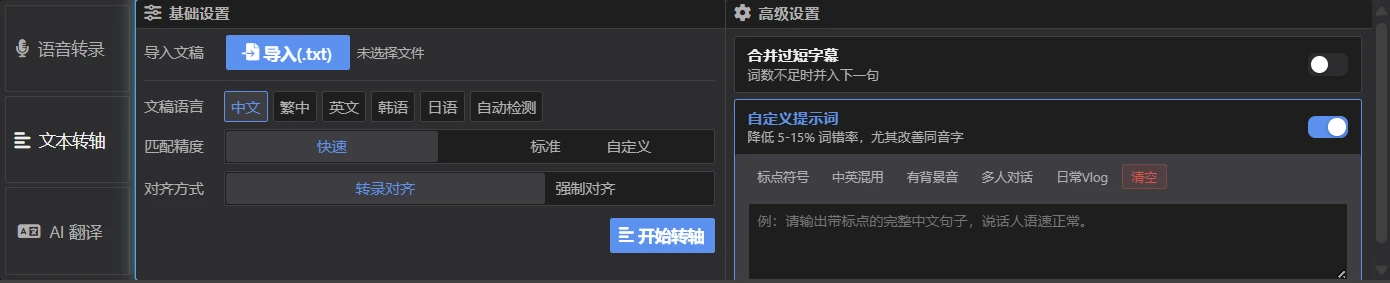
- 点击Import(.txt),选择 .txt 格式的文字稿。
- 选择Document Language。
- 选择Match Accuracy:
- Fast:Uses the Whisper small model. Fast.
- Standard:Uses the Whisper medium model. More precise alignment, slightly slower.
- Custom:Uses a custom model from the directory set in System Settings (shares the same model directory as Subtitle Refinement).
- 选择Alignment:
- Transcription Align:Transcribes the audio first to get timings, then replaces the subtitle text with your script. Text matches the script exactly, with timing as accurate as direct transcription. Recommended for Chinese, English, Japanese and similar.
- Forced Align:Fallback forced alignment: places the script directly onto the audio without relying on speech recognition. Suited to less common languages, heavy noise, dialects, or other material where transcription is unreliable.
- 根据需要,在Advanced Settings中调整Merge Short Subtitles和Custom Prompt(一般无需修改)。
- 点击 Start Alignment,处理完成后字幕会自动显示在时间线上。
结果:文稿的每一句都带上了时间,字幕文字和原稿完全一致。
📝 文本转轴要求音频中的说话内容与文稿高度一致。如果文稿与录音存在增删或改动,比如讲者临场发挥、跳过了几句,对齐效果可能不理想,需要手动调整部分字幕的时间。导入前先把文稿和视频对照一遍,删去没有念到的部分,效果会好很多。
如何用 AI 翻译字幕
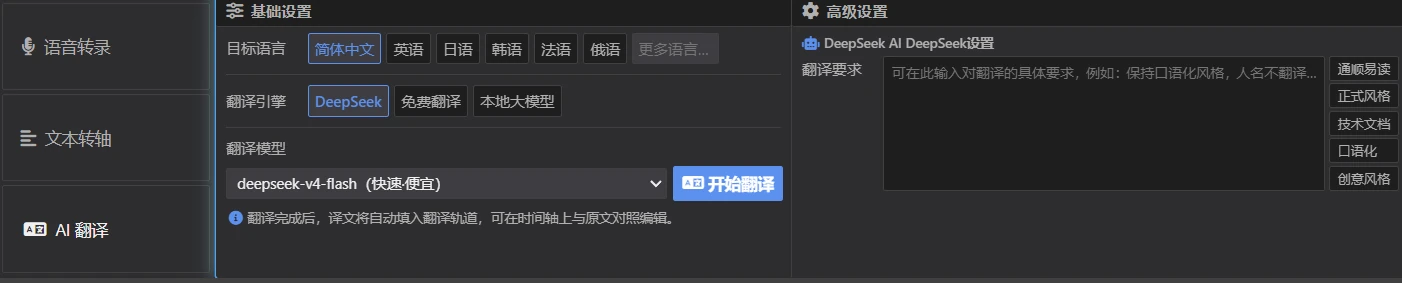
在Sublyric中,打开 AI Assistant 的 AI Translate 标签页,选择目标语言和 DeepSeek 模型后点击 Start Translation,译文会自动填入翻译轨。
什么时候用:需要做双语字幕,或者把视频介绍给其他语言的观众时。和免费翻译相比,DeepSeek 大模型会结合上下文理解整段内容,更擅长处理口语、俚语和语气,译文读起来更像人写的;还可以用"翻译要求"指定风格,比如更口语化或更正式。
开始前,请先按获取 DeepSeek API Key准备好 API Key,并确认原文字幕已经校对过。原文里的错字会被原样带进译文。
- 打开 AI Assistant 面板,切换到 AI Translate 标签页(见Figure 6.5)。
-
如尚未设置 API Key,请粘贴到 Info 栏的 API Key 输入框中。
-
选择Target Language:可直接点击Simplified Chinese、English、Japanese、Korean、French、Russian,也可以在旁边的"More languages…"下拉框中输入关键字搜索,从 100 余种语言中选择。
-
确认Engine为 DeepSeek。
-
选择Translation Model:
- deepseek-v4-flash (Fast · Cheap)
- deepseek-v4-pro (High Quality)
不同模型的翻译质量和消耗的 Token(词元,可简单理解为计费单位)不同,具体请参考 DeepSeek 官网:https://platform.deepseek.com/usage
-
(可选)在Advanced Settings的DeepSeek AI Settings中填写Requirements,或点击预设:
- Fluent: prioritizes natural, easy-to-read translations for general audiences.
- Formal: precise wording for business and academic content.
- Technical: keeps technical terms intact for technical content.
- Conversational: close to everyday speech, for interviews and variety shows.
- Creative: more literary translations for film, TV and advertising.
-
(可选)在Info栏调整:
- Chunk Size:Number of subtitle lines sent to DeepSeek per batch. More lines give the model more context for a more consistent translation, but more content must be retried if a batch fails. Use a smaller value for long subtitle lines.
- Delay (ms):Delay between requests, to avoid hitting API rate limits.
- 点击Check Balance可跳转至 DeepSeek 平台查看账户余额。
-
点击 Start Translation。After translation is complete, the translated text will automatically be filled into the translation track, where you can edit it alongside the original on the timeline.
结果:译文自动填入Translation。在字幕列表中同时勾选Dialogue和Translation,就能左右对照着检查译文。
💡 如果视频里有固定的人名、品牌名或专业术语,可以把它们写进Requirements,比如"人名保留英文原文,不翻译",译文会更统一。
📝 Advanced Settings中的Terminology(Generate Terms、Import Terms、View Terms)将在后续版本中完善。
常见问题
没有开通 VIP,能用 AI 功能吗?
不能。Transcription、Text to subtitles和AI Translate都是 VIP 功能,激活方法见注册与登录。不开通 VIP 时,仍然可以手动打轴、导入现有字幕,并使用免费引擎翻译,见如何用免费引擎翻译字幕。
语音转录会把我的视频上传到网上吗?
不会。语音转录和文本转轴使用安装在本机的 Whisper 语音模型,识别全程在您的电脑上完成。只有 AI 翻译需要联网,把字幕文本发送给 DeepSeek 进行翻译。
转录出来的字幕错字比较多,怎么办?
可以从三个方向改善:在Accuracy中换用更大的模型(如 Medium 或 Large-v3);明确指定Language,不要用自动检测;在Custom Prompt中写明视频主题和常见专有名词。录音嘈杂、口音较重的视频,转录后仍需手动校对。详见如何用 AI 把视频语音转成字幕。
转录结果里出现了空字幕,或者没人说话的地方也有字幕?
这通常出现在长时间静音或只有背景音乐的片段。在Advanced Settings中开启Smart Silence Detection后重新转录,即可过滤掉这些无声片段。
下载的大模型放在哪里,软件才能找到?
放在软件安装目录下的 resources\whisper_Models 文件夹中,软件会自动识别。也可以放在其他位置,再通过菜单 Preferences > AI Model Setup Guide 把Model Directory指向它,转录时选择Custom即可使用。详见如何下载并设置语音模型。
文本转轴后,有些字幕的时间对不上?
文本转轴要求录音内容和文稿高度一致。如果讲者临场增删了内容,那几句就容易对不准。可以先把文稿和视频对照一遍,删去没有念到的部分后重新转轴;个别对不准的字幕,在时间线上拖动边缘手动调整即可,见如何调整字幕的开始和结束时间。
DeepSeek API Key 忘记保存了,怎么办?
密钥创建后只显示一次,无法再次查看。登录 DeepSeek 开放平台 https://platform.deepseek.com ,在"API Keys"页面重新创建一个新的密钥,再粘贴到软件里即可。
AI 翻译要花多少钱?
费用由 DeepSeek 按实际消耗的 Token(词元)收取,从您的 DeepSeek 账户中扣除,不同模型的价格不同,具体以 DeepSeek 官网为准:https://platform.deepseek.com/usage 。在软件中点击Check Balance,可以随时跳转查看账户余额。