
创建与编辑字幕
一条好字幕,要同时做到三件事:说得对(文字准确)、出得准(和声音同步出现、同步消失)、读得完(长度和显示时间让观众来得及看完)。这一章就围绕这三件事,带您走完字幕制作的完整流程:
- 准备:导入视频,生成音频波形。
- 创建:用 AI 转录、手动打轴、导入现成的字幕或文稿,先把字幕"铺"到时间线上。
- 修改:调整时间、修正错字、拆分或合并字幕。
- 校对:在列表里集中通读,找出过长、过快的字幕,统一标点和格式。
- 翻译:一键生成第二种语言的字幕。
- 外观:设置字体、颜色、位置,让字幕在画面上清晰好看。
- 导出:按用途导出字幕文件。
每一节都先说明"什么时候用",再给出操作步骤。参数和选项的完整清单统一放在各节末尾的"参考"里,第一次阅读时可以先跳过,需要时再回来查。
准备工作
导入要加字幕的视频
字幕的一切操作都以视频为基准,所以第一步总是先把视频加载进来:
- 点击菜单 文件 > 打开视频,选择要制作字幕的视频文件。
- 视频加载完成后,预览区会显示视频第一帧,时间线上也会同步生成音频波形(依次经过解码音频、计算波形、生成图像三个阶段,大文件可能需要几秒钟)。
结果:时间线上出现灰色的音频波形。波形是打轴时最好的参照:有人说话的地方波形起伏明显,停顿处则趋于平坦,看着波形就能大致判断每句话从哪里开始、到哪里结束。
创建字幕
把字幕"铺"到时间线上有好几种方法,选对方法能省下大量时间。可以先对照下表,看看手头的素材适合哪一种:
| 手头有什么 | 推荐方法 |
|---|---|
| 只有视频,人声清晰 | 用 AI 自动生成字幕 |
| 只有视频,但有方言、口音或背景音乐 | 手动打轴 |
| 已有 SRT 字幕文件 | 导入现有字幕 |
| 已有文字稿(TXT 或 Word) | 为文稿打轴 |
无论用哪种方法,得到的都只是"初稿"。接下来的修改和校对,才是让字幕真正好用的关键。
如何用 AI 自动生成字幕
在韵词字幕中,打开 AI 助手 面板的 语音转录 标签页,选择视频里说话的语言后点击 开始转录,识别出的字幕会自动填入对话轨。
人声清晰的视频,交给 AI 转录是最快的:几分钟就能得到一份带时间的完整字幕,您只需要在此基础上校对修改。操作步骤请参看AI 创建工作流程。
如何手动从零打轴
在韵词字幕中手动打轴:选定轨道后按 F 键进入创建模式,播放视频,在每句话开始和结束时各单击一次时间线,输入文字后按回车键确认,一条字幕就完成了。
什么时候用:方言、口音很重、背景音乐盖过人声,或者视频里根本没有解说,这些情况下 AI 转录往往效果不佳,手动打轴反而更快、更准。如果要处理大量有清晰人声的视频,还是建议优先使用 AI 视频转录,更为省时省力。
手动打轴的节奏其实很简单:一边播放,一边在每句话开始和结束时各点一下,再把这句话的文字打进去。下面是鼠标+键盘模式下的操作步骤:
- 选定轨道:点击要录入字幕的轨道(通常为对话轨),选中后轨道边框以蓝色高亮显示(见图 2.17)。

- 进入创建模式:按
F键。选中的轨道边框变为绿色高亮,界面右下角出现 创建模式 提示(见图 5.2),表示现在点击时间线就会新建字幕。

- 开始播放:按空格键播放视频。
- 标记开始点:听到某句话开始时,在播放头所在位置单击鼠标,随后向右移动鼠标,会拖出一条表示字幕时长的黄色预览框(见图 5.3)。

- 标记结束点:这句话结束时,在播放头所在位置再次单击鼠标。
- 输入文本:在弹出的字幕文本输入框中输入内容,也可以插入 Emoji 表情(见图 5.4)。
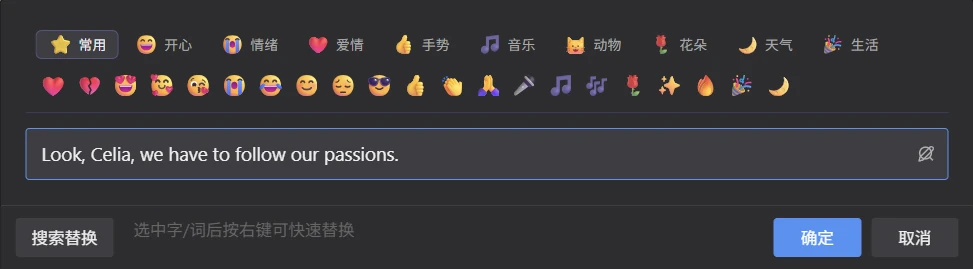
- 确认字幕:按回车键确认,一条字幕即创建完成。
- 循环操作:继续播放视频,重复第 3 至第 7 步,直至完成全部字幕。
- 退出模式:全部完成后,再按
F键退出创建模式。
结果:每一句话都成为时间线上的一条字幕,同时出现在右侧的字幕列表中。
💡 跟不上语速怎么办? 可以把播放速度调慢一些,或者在每句话开始和结束时先暂停,看准了再点。还有一个常用的思路是"先粗后细":第一遍只求把每句话大致打出来,不必纠结几帧的误差,打完后再统一精修时间,整体效率反而更高。若不小心造成字幕重叠或时间点错误,可按
F键临时退出创建模式进行调整,完成后再按F键重新进入。
如何用纯键盘边听边打轴
在韵词字幕的纯键盘操作模式下,按 F 键进入创建模式、按 K 键播放,听到句首按 A、句尾按 D,输入文字后按 Tab 键确认,全程不用离开键盘。
什么时候用:如果您习惯专业字幕软件常见的 JKL 播放控制,或者需要处理很长的视频、希望全程不停顿,纯键盘打轴会快得多:右手控制播放,左手标记起止时间,双手几乎不用离开键盘。开始前,先把编辑风格切换为纯键盘操作(菜单 偏好设定 > 编辑风格)。
- 选定轨道,按
F键进入创建模式。 - 按
K键播放视频,听到某句话开始时按A键设置起点。代表字幕时长的黄色半透明长条会跟随播放指示线不断延长。 - 这句话结束时按
D键设置终点。 - 在弹出的字幕文本输入框内输入文本,支持插入 Emoji 表情。
- 按
Tab键确认,一条字幕即创建完成。 - 继续播放,重复第 2 至第 5 步,直至完成所有字幕。
- 全部完成后,按
F键退出。
💡 纯键盘操作模式的核心优势是"边听边打":视频一直在播放,听到句首按
A、听到句尾按D,节奏一旦熟练,打轴速度能接近视频本身的播放速度。
如何导入已有的 SRT 字幕
在韵词字幕中,选择菜单 文件 > 打开字幕、歌词或文本,选中 SRT 文件,在 导入字幕文件 对话框中点击 确认导入 即可;双语 SRT 会自动拆分到对话轨和翻译。
什么时候用:手上已经有现成的 SRT 字幕,比如别人做好的初稿、其他软件导出的字幕,或者需要在旧字幕的基础上修改,直接导入即可省去打轴的麻烦。双语 SRT(每条字幕两行,一行原文一行译文)也能自动拆到两条轨道上。
- 点击菜单 文件 > 打开字幕、歌词或文本,选择 SRT 文件。
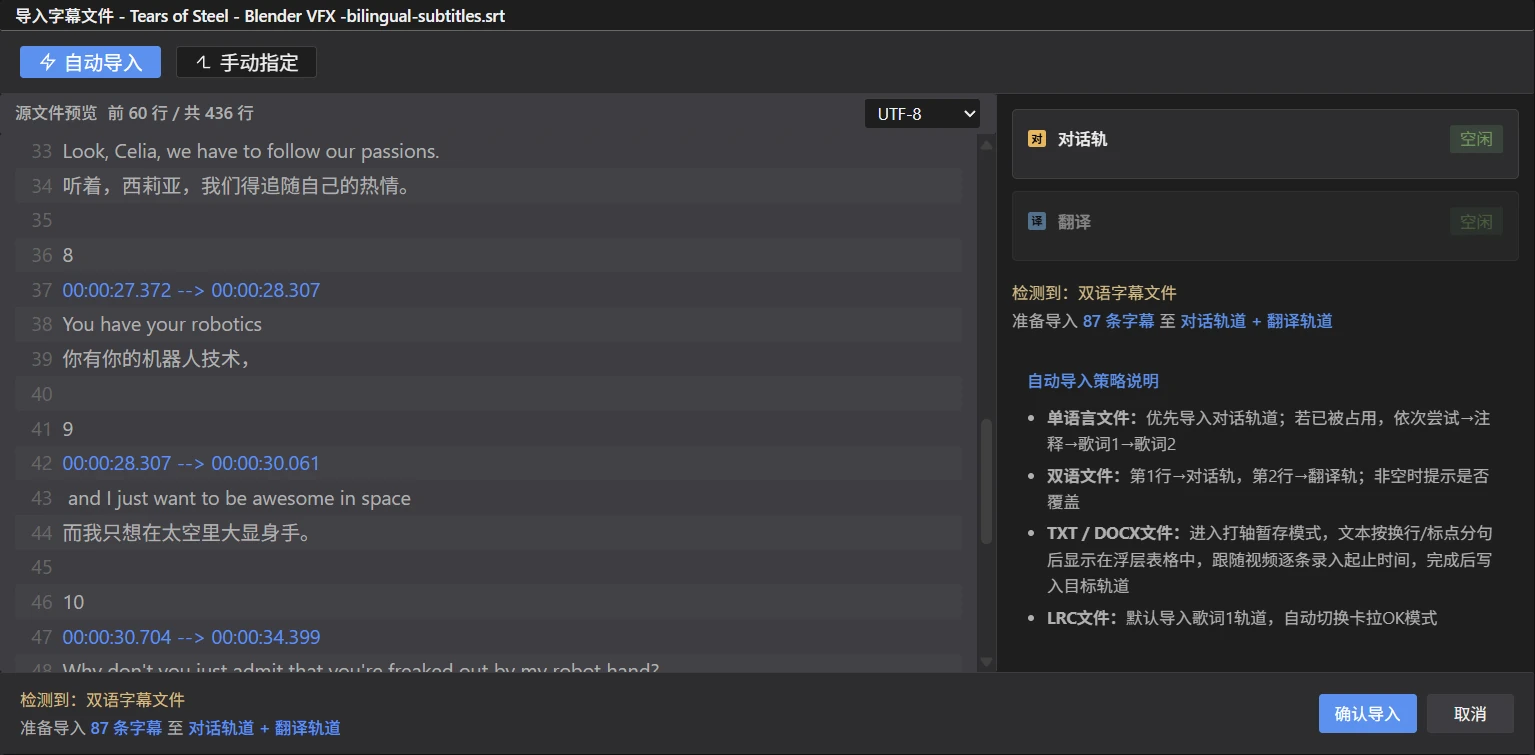
- 软件解析文件后,会弹出 导入字幕文件 对话框。左侧是源文件预览,如果出现乱码,请在编码下拉选项中更改编码(见)。
- 默认使用 自动导入,软件会根据文件内容判断该放到哪条轨道,规则如下(自动导入策略说明):
- 单语言文件:优先导入对话轨道;若已被占用,依次尝试→注释→歌词 B→歌词 A
- 双语文件:第1行→对话轨,第2行→翻译轨;非空时提示是否覆盖(见图 5.5)
- LRC文件:默认导入歌词 B 轨道,自动切换卡拉OK模式
- TXT / DOCX文件:进入打轴暂存模式,文本按换行/标点分句后显示在浮层表格中,跟随视频逐条录入起止时间,完成后写入目标轨道
- 如果自动分配的结果不是您想要的,可以点击 手动指定,分别为双语字幕的两行文字指定 目标轨道 A 和 目标轨道 B。每条轨道旁会标明空闲或已占用,避免误覆盖已有内容。例如,可以把英文和中文字幕分别指定到对话轨和注释轨(见图 5.6)。
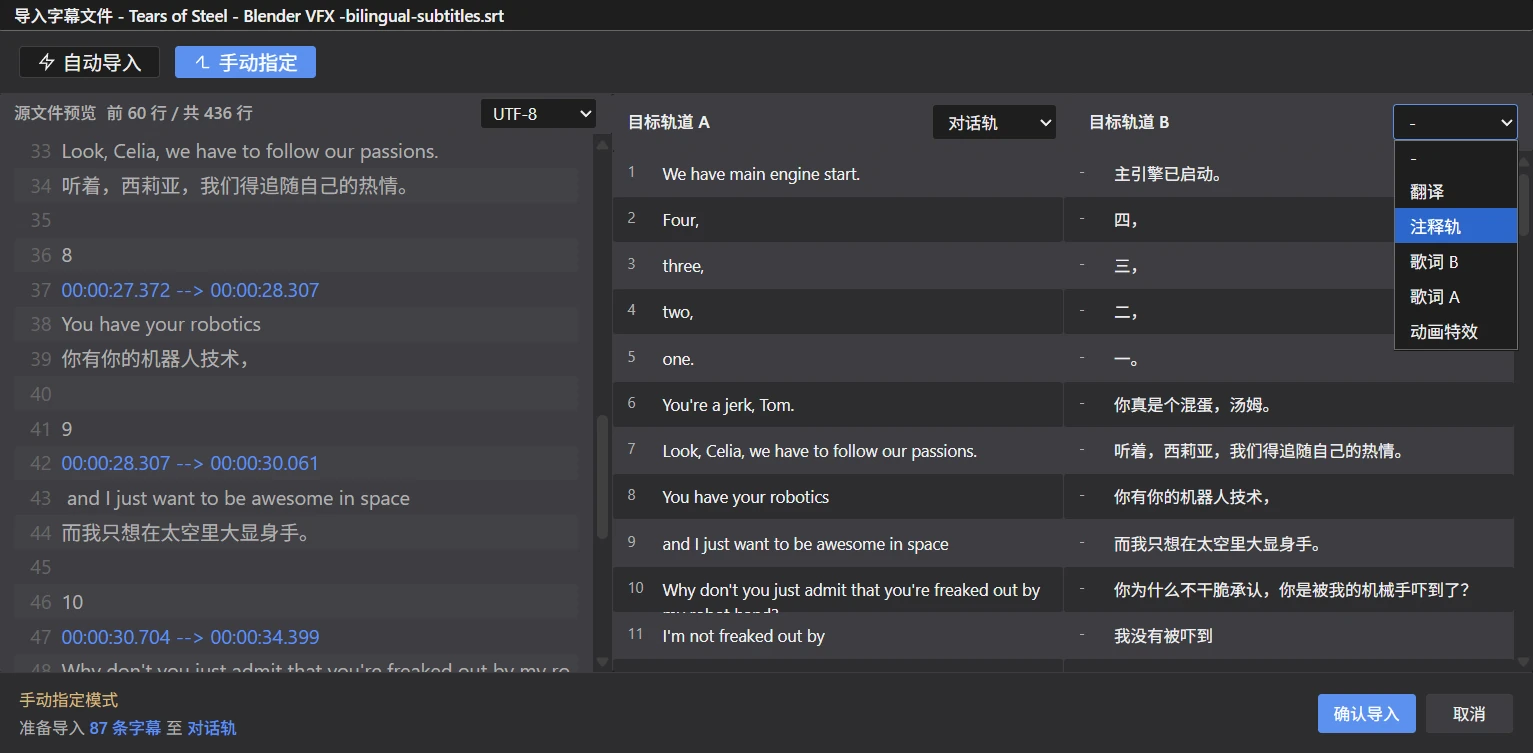
- 点击 确认导入 完成导入(见图 5.7)。

结果:字幕按原有的时间显示在对应轨道上。导入后建议先打开字数/速度高亮快速检查一遍,别人做的字幕不一定符合您的标准。
如何为已有文稿打轴
在韵词字幕中,用 文件 > 打开字幕、歌词或文本 打开 TXT 或 Word 文稿,软件会把文稿逐行列在打轴暂存面板中;按 F 键进入创建模式后,每标记一次起止时间,就自动填入一行文字。也可以交给 AI 文本转轴一次性自动对齐。
什么时候用:演讲稿、课程讲义、台本、歌词……很多时候文字早就写好了,缺的只是时间。这种情况下不必逐字重新输入,让软件替您把文稿逐行"喂"进来即可。
最省事的办法是用 AI 文本转轴,把整篇文稿一次性自动对齐到语音上,详见文本转轴。如果内容不多,或者录音和文稿有出入、AI 对不准,也可以按下面的步骤手动打轴:
- 点击 文件 > 打开字幕、歌词或文本,选择文稿文件。软件支持 Word(.docx)和 TXT 格式。导入前建议先清理文稿,删去舞台提示、括号注释等不需要出现在字幕里的内容。
- 打开文稿后会弹出打轴暂存面板(TXT 为"📋 打轴暂存",Word 为"📄 Word 打轴暂存"),列出按换行和标点自动分句后的每一行,并显示▶ 当前行和剩余行数(见图 5.8)。
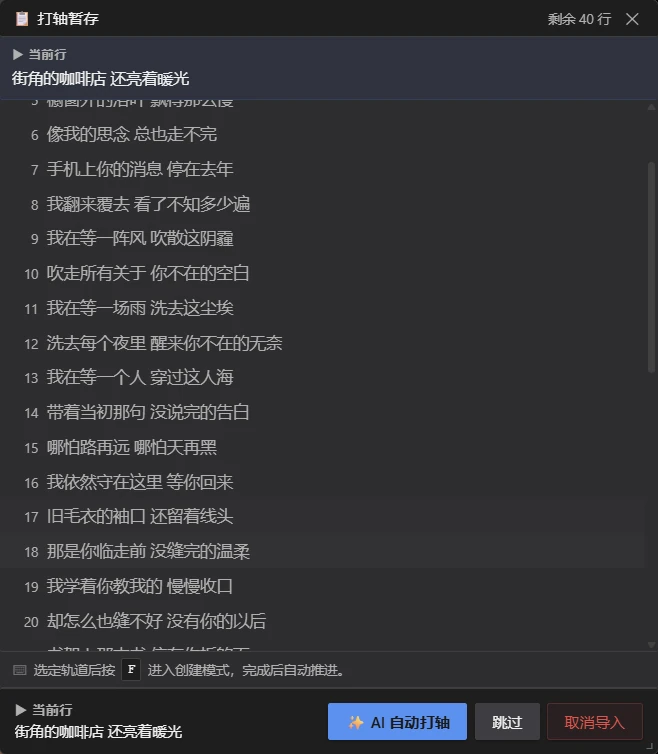
面板中可以选择目标轨道,下方有三个按钮:
- AI 自动打轴:改由 AI 自动完成转轴,会跳转到 AI 助手面板。
- 跳过:跳过当前行,比如视频里实际没有念到的句子。
- 取消导入:关闭面板并取消导入,已创建的字幕会保留。
- 选定目标轨道(如对话轨或注释轨),按
F键进入创建模式。 - 播放视频,听到某句话开始时,在播放指示线位置点击鼠标或按
A键,设置起点时间。 - 这句话结束时,同样操作或按
D键,设置终点时间。软件会自动填入当前行的文本,并前进到下一行。 - 继续播放,重复第 4 至第 5 步,直至全部完成。
结果:文稿的每一行都成为一条带时间的字幕。整个过程您只需要"听"和"点",完全不用打字。
修改字幕
字幕初稿铺好之后,接下来就是逐条打磨。这一部分介绍最常用的几种修改:调时间、改文字、拆分、合并和删除。
如何调整字幕的开始和结束时间
在韵词字幕中,拖动时间线上字幕条的左右边缘,就能调整字幕的开始和结束时间;也可以在播放时按快捷键(如鼠标+键盘模式下的 X 键),把播放头所在的时间直接设为字幕的终点。
什么时候用:字幕比声音早出现或晚出现、说完了字幕还挂着,或者一闪而过来不及看。时间轴不准,是观众最容易察觉、也最影响观看体验的问题。
方法一:拖动字幕条的边缘(最直观,适合逐条精修,见图 5.9)
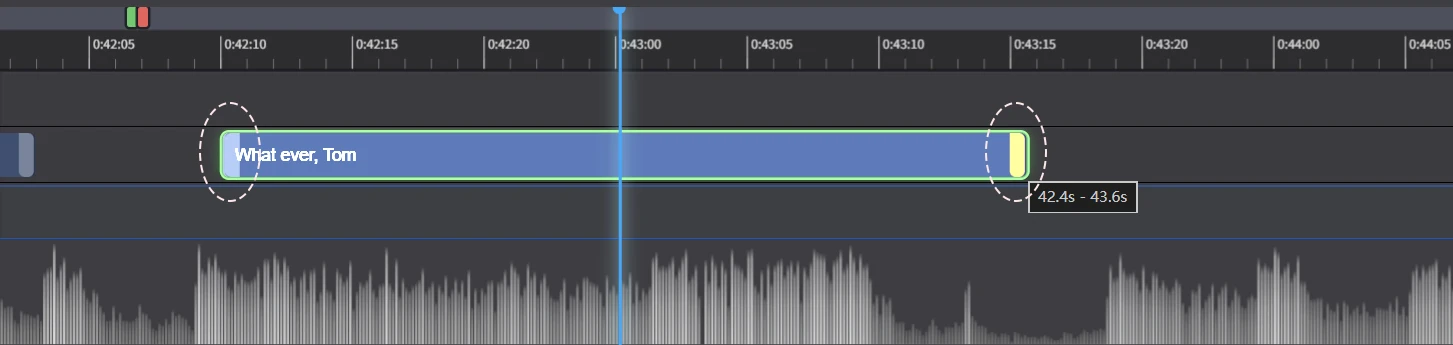
- 拖动左边缘手柄:调整字幕的起点时间。
- 拖动右边缘手柄:调整字幕的终点时间。
拖动时可以参考波形:让字幕的起点对齐波形开始起伏的位置,终点对齐波形回落的位置。
💡 先将时间线放大(按
D键或=键),再进行拖拽,可以更精细地控制时间,避免"手抖"带来的误差。放大到足够细时,可以精确到单帧。
方法二:边播放边按快捷键(适合连续修正一长段字幕)
视频照常播放,到了需要的时间点按一下对应的键,就会把播放头当前的时间设给字幕,整个过程不用暂停,"边听边调":
| 要设置的时间 | 鼠标+键盘模式 | 纯键盘操作模式 |
|---|---|---|
| 当前字幕的起点 | — | A |
| 当前字幕的终点 | X |
D |
| 下一条字幕的起点 | C |
P |
| 上一条字幕的终点 | Z |
O |
如何修改字幕文字
在韵词字幕中,暂停播放后按回车键打开字幕文本编辑框,改好后再按回车键确认;也可以直接双击视频画面上的字幕,或者在右侧字幕列表里点击文字修改。
什么时候用:发现错别字、同音字、漏字,或者想调整措辞。AI 转录最容易出错的往往是人名、专有名词和同音字,校对时可以重点留意。
- 暂停播放,按回车键(纯键盘操作模式下为空格键),打开字幕文本编辑框。
- 修改文字。如果想让字幕更活泼,可以点击编辑框顶部的表情图标,从多个分类中挑选 Emoji 插入(见图 5.10)。
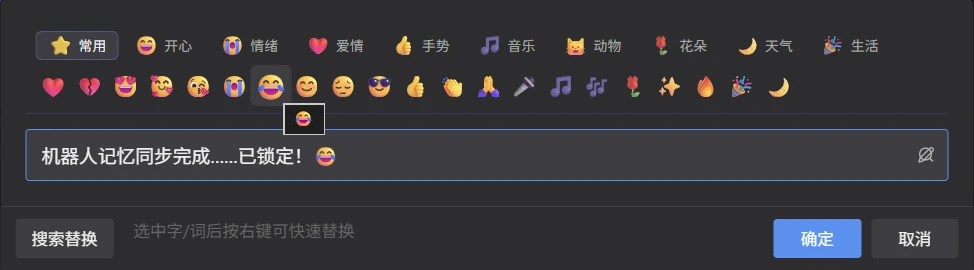
- 按回车键或
Tab键确认修改。
💡 修改文字的入口不止这一个:播放时直接双击视频画面上的字幕就能就地修改,适合一边看一边改;在右侧列表里点击文字也能修改,适合集中通读校对,见在列表中修改。
如何在编辑框里替换文字
在韵词字幕的字幕编辑框中,选中文字后点击右键选择"🔄 将 "…" 替换为...",可以快速替换;点击编辑框左下角的 搜索替换 按钮,则可以按规则在单条、整条轨道或全部轨道中查找替换。
什么时候用:同一个错别字、人名或术语在字幕里反复出现,逐条修改既费时又容易漏改。编辑框里内置了两种替换方式,一种快、一种全。
快速替换:选中一处错误,顺手把同样的错误一起改掉。
- 在文本输入栏中选中要替换的文字。
- 点击右键,选择"🔄 将 "…" 替换为..."。右键菜单中还有✂️ 剪切、📋 复制、📄 粘贴、🗑️ 清空(见图 5.11)。
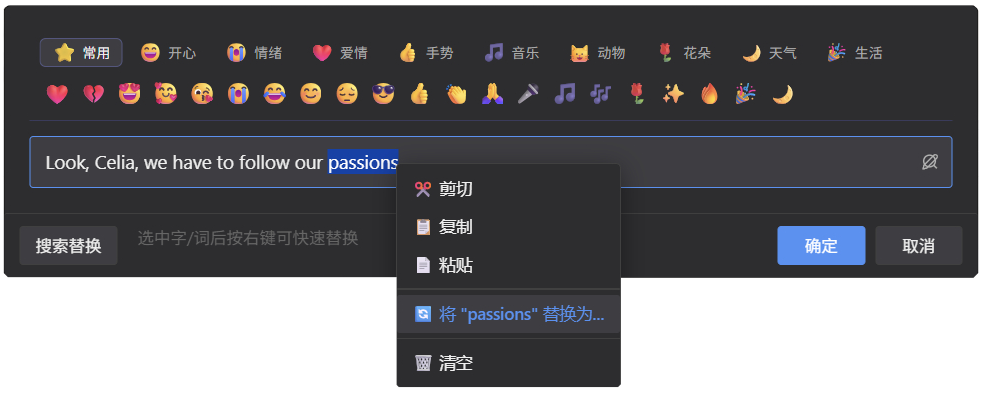
- 在弹出的对话框中输入新的文本。
- 点击 替换 仅修改当前所选之处,或点击 全部 替换所有匹配的文本。
完整搜索替换:可以设置匹配规则和替换范围,适合更精细的批量修改。
- 点击编辑框左下角的 搜索替换 按钮。
- 在展开的面板中,输入查找和替换的内容(见图 5.12)。
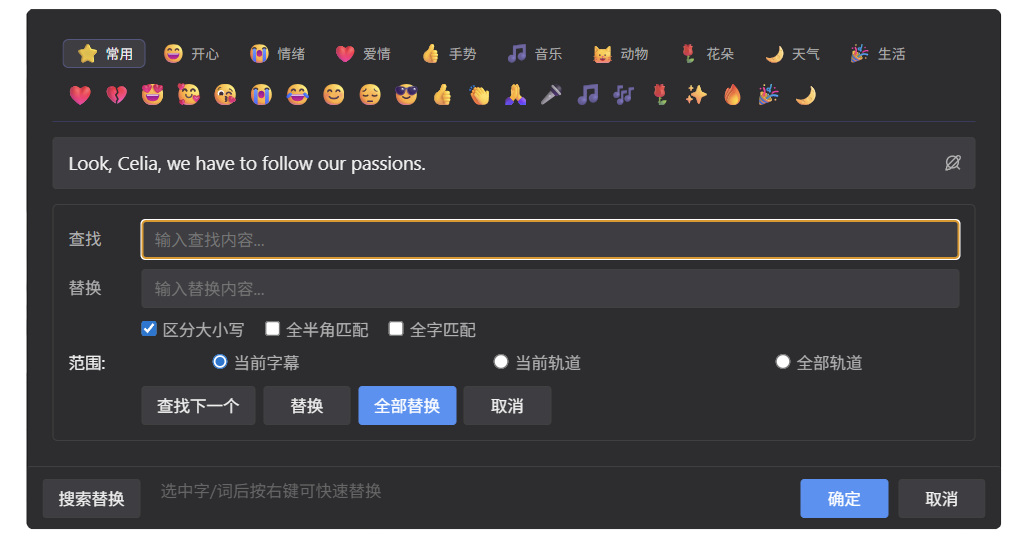
- 设置搜索选项:区分大小写、全半角匹配、全字匹配,并在范围:中选择当前字幕、当前轨道或全部轨道。
- 根据需要点击查找下一个、替换或全部替换。整条轨道范围的替换可以用
Ctrl+Z撤销,不必担心改错。 - 完成编辑后,按回车键或
Tab键确认修改。
💡 以英文为例:替换 "cat" 时,勾选全字匹配可以避免把 "category" 里的 cat 也一起换掉。
如何把一条字幕拆成两条
在韵词字幕中,播放到要拆开的时间点时按 S 键,在弹出的分割对话框里选好文字的分割位置,按空格键确认,一条字幕就拆成了前后两条。
什么时候用:一条字幕太长,观众还没读完就消失了;或者一句话里有明显的停顿,拆开后更贴合说话的节奏。拆分的位置最好选在自然停顿或标点处,读起来更顺。
- 播放视频,软件会根据播放指示线的位置自动选中正在播放的字幕条。
- 播放指示线到达期望的分割时间点(如某句话结束或自然停顿处)时,按
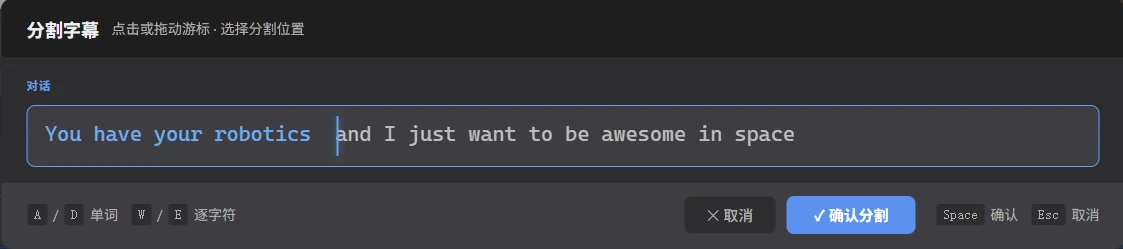
S键。这个时间点就是拆开后前后两条字幕的交界。 - 视频暂停,弹出字幕分割对话框,显示待分割的字幕文本和竖线分割符。分割符左侧的文字为亮色,右侧为灰色,表示拆开后分别属于前后两条(见图 5.13)。
若字幕的对话和翻译相关联,会同时显示两行,可以一次把原文和译文一起拆开(见图 5.14)。
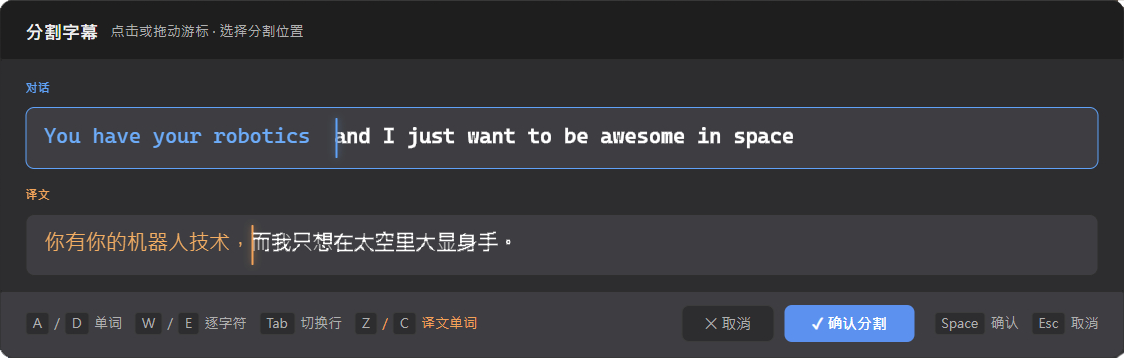
- 在期望分割的字符位置点击鼠标,或用以下快捷键移动分割符:
- 单轨道:
A/D向左或向右移动分割点。中文、日文、韩文按字移动,英文等语言按单词移动。W/E强制按字符移动。Shift+A/Shift+D直接跳到上一个或下一个标点,在长句里定位最快。 - 对话和翻译双轨道:
Tab在对话行和译文行之间切换;译文行激活时,W/E在译文行中向左或向右逐字移动分割点。
- 单轨道:
- 确定位置后,点击确认分割或按空格键。如果改变主意,按
Esc取消分割。
结果:原字幕变成前后两条,时间在分割点处无缝衔接;对话和译文关联时会一起拆开,不会出现原文拆了、译文没拆的情况。
如何合并两条字幕
在韵词字幕中,选中一条字幕后按 W 键与上一条合并,按 E 键与下一条合并。
什么时候用:和拆分正好相反。如果两条字幕都很短、切换太快,观众的视线就得不停地跳;或者一句完整的话被拆成了两半,合并后读起来会更连贯。
- 由播放指示线自动选中或手动选中一条字幕。
- 按
W键与上一条合并,按E键与下一条合并。也可以在列表视图中点击 向上合并 或 向下合并 按钮。
结果:两条字幕合成一条,时间覆盖原来两条的完整范围。
📝 合并后两条字幕的文字默认以换行符连接,也就是显示为上下两行。如需改用空格或其他符号连成一行,可在合并后进入编辑框手动调整。
如何删除字幕
在韵词字幕中,选中字幕后按 Q 键,在弹出的确认对话框中确认即可删除。
- 选中字幕后,按
Q键,或点击列表视图中的 删除 按钮。 - 在弹出的"确认删除字幕?"对话框中确认。
💡 确认对话框是为了防止误删。如果您需要连续删除很多条,可以勾选"始终删除,不再询问",以后删除就不再弹出确认。想恢复确认,请使用菜单 偏好设定 > 重新显示已隐藏提示。
在列表中校对字幕
时间线适合调时间,而校对文字,右侧的字幕列表更顺手:所有字幕一行一行排开,像读文章一样从头读到尾,错字、漏字、前后不统一的地方很容易发现。
面板较窄时,用顶部的轨道下拉列表切换要看的轨道;面板较宽时,各轨道会并列显示,原文和译文左右对照,非常适合检查翻译。
如何在列表中修改、合并或删除字幕
在韵词字幕右侧的字幕列表中,直接点击文字就能修改;点击字幕序号选中后,用工具栏的 向上合并、向下合并 或 删除 按钮合并或删除。
- 修改文字:直接点击文本列中的文字修改,完成后按回车键或将光标移出编辑区域,内容会自动保存。
- 合并或删除:点击字幕序号选中字幕,再点击工具栏中的 向上合并、向下合并 或 删除 按钮。
如何批量查找和替换文字
在韵词字幕中,点击字幕列表工具栏的 搜索替换(快捷键 Ctrl+H),输入查找内容和替换内容后点击 替换,即可在整条轨道中批量替换。
什么时候用:需要在整条轨道里统一修改同一处内容,比如统一人名、产品名的写法,或者把 AI 反复听错的某个词一次改正。
- 点击工具栏中的 搜索替换 图标(快捷键
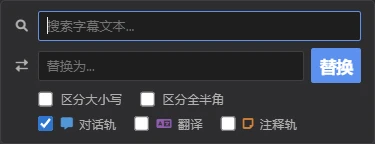
Ctrl+H)。 - 在弹出的浮层中输入查找内容和替换内容。需要的话,勾选 区分大小写、区分全半角,并指定搜索的轨道(见图 2.11)。
- 点击 替换。
如何找出过长或显示过快的字幕
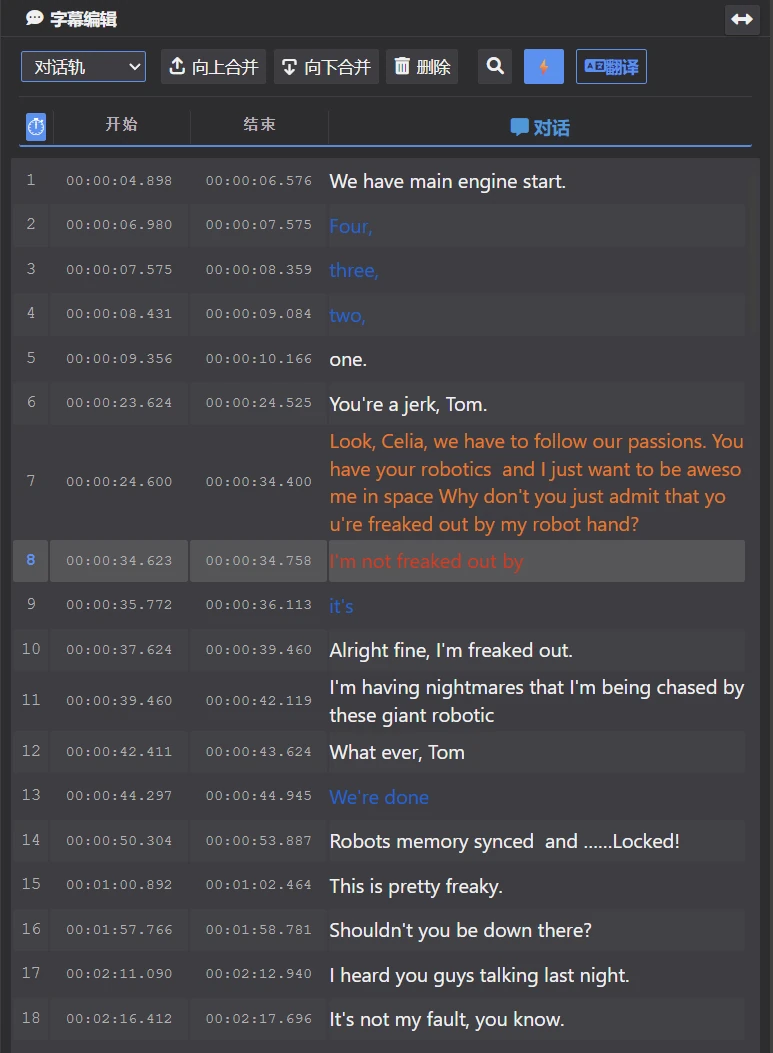
在韵词字幕中,点击字幕列表工具栏的 字数/速度 按钮,有问题的字幕会按颜色标出:红色表示速度过快,橙色表示字数过多,蓝色表示显示时间过短,黄色表示速度过慢。
什么时候用:交付之前做一次"体检"。字幕写得再准,如果一条字幕字数太多,或者显示时间太短,观众还是来不及读完,只能眼睁睁看着它消失。专业影视平台通常会用"每秒字数"(CPS)来衡量字幕好不好读,软件参考了这些标准,可以把有问题的字幕自动标出来。
- 点击列表工具栏中的 字数/速度 按钮。
- 查看被标上颜色的字幕。鼠标悬停在高亮的字幕上,可以看到具体数值和原因(见图 5.16)。
参考:颜色的含义
| 颜色 | 含义 | 判断标准 |
|---|---|---|
| 红色 | 速度过快,观众来不及读完 | 中文 > 9 字/秒,英文 > 17 词/秒 |
| 橙色 | 单条字数过多,形成大段文字堆积 | 中文 > 20 字,英文 > 30 词 |
| 蓝色 | 显示时长过短,一闪而过 | 时长 < 0.8 秒 |
| 黄色 | 速度过慢,可能时间轴拉得过长或存在异常 | < 0.5 字(词)/秒 |
同一条字幕满足多个条件时,按"过快 > 字数过多 > 时长过短 > 过慢"的优先级显示一种颜色。没有被标色的字幕,就是阅读节奏合适的字幕。
如何统一字幕的标点和格式
在韵词字幕中,选择菜单 编辑 > 文本清理,选择处理范围和一个预设(如中文字幕规范化),点击 执行,就能一次性统一全角半角、空格、标点和大小写,时间轴不受影响。
什么时候用:AI 转录的字幕,或者从不同来源拼起来的字幕,常常有些细碎的格式问题:全角半角混用、多余的空格、"!!!"这样的重复标点、英文大小写不统一……一条条手改既枯燥又容易漏。字幕文本清理可以按规则一次性批量规范,几秒钟就能完成。仅修改文本内容,不影响时间轴与条目,所以不用担心把打好的轴弄乱。
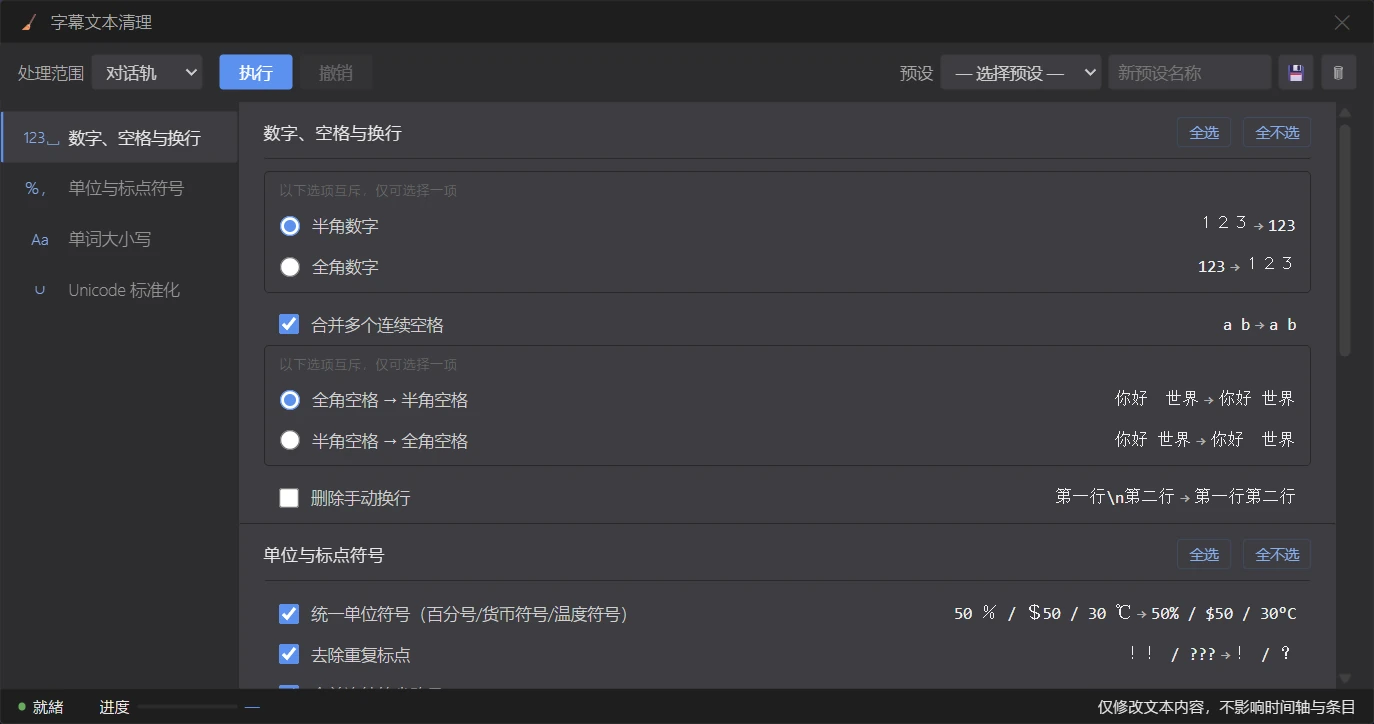
- 选择菜单 编辑 > 文本清理,打开 字幕文本清理 面板(见图 5.17)。
- 在处理范围中选择对话轨、译文轨或全部轨道。
- 从预设下拉列表中选择一个预设,或者在右侧手动勾选要执行的规则。每条规则旁都有"修改前 → 修改后"的示例,看一眼就知道它会做什么。
- 点击 执行。处理完成后,状态栏会提示共修改了多少条。
结果:所选轨道的文字被统一规范,时间轴和字幕条数保持不变。如果结果不理想,点击 撤销 即可撤销本次处理,随时可以重来。
💡 不确定选哪个预设时,中文字幕用中文字幕规范化,英文字幕用英文字幕规范化,基本能覆盖常见的格式问题。
参考:面板组成
- 顶部工具条:处理范围、执行 / 撤销 按钮,以及预设的选择、保存和删除。
- 左侧分类栏:数字、空格与换行、单位与标点符号、单词大小写、Unicode 标准化。点击分类即可跳转到右侧对应的区块。
- 右侧规则列表:所有分类依次纵向排列,每条规则右侧都附有"修改前 → 修改后"的示例。每个分类标题旁有 全选 和 全不选 按钮。
- 底部状态栏:显示当前状态和处理进度。
参考:规则一览
标有"默认"的规则在默认清理预设中开启。放在同一个方框里的规则互斥(界面上显示为单选按钮,方框上方注明"以下选项互斥,仅可选择一项"),同一组只能选择一项,比如数字不可能同时既转全角又转半角。
数字、空格与换行
| 规则 | 示例 | 说明 |
|---|---|---|
| 半角数字 | 123 → 123 | 默认;与下一条互斥 |
| 全角数字 | 123 → 123 | |
| 合并多个连续空格 | a␣␣␣␣b → a␣b | 默认 |
| 全角空格 → 半角空格 | 你好 世界 → 你好 世界 | 默认;与下一条互斥 |
| 半角空格 → 全角空格 | 你好 世界 → 你好 世界 | |
| 删除手动换行 | 第一行⏎第二行 → 第一行第二行 |
单位与标点符号
| 规则 | 示例 | 说明 |
|---|---|---|
| 统一单位符号(百分号/货币符号/温度符号) | 50 % / $50 / 30 ℃ → 50% / $50 / 30°C | 默认 |
| 去除重复标点 | !! / ??? → ! / ? | 默认 |
| 合并连续的省略号 | ...... → …… | 默认 |
| 统一为中文标点 | , . ! ? → , 。 ! ? | 与下一条互斥 |
| 统一为英文标点 | , 。 ! ? → , . ! ? | |
| 删除中文句尾标点(保留问号、感叹号) | 你好。 / 你好吗? → 你好 / 你好吗? | 默认 |
单词大小写
以下 5 条规则互斥,只能选择一项:
| 规则 | 示例 |
|---|---|
| 全部转为大写 | hello → HELLO |
| 全部转为小写 | HELLO → hello |
| 首字母大写(仅整段首字) | hello world → Hello world |
| 句首字母大写 | hello world. how are you. → Hello world. How are you. |
| 标题式首字母大写 | the lord of the rings → The Lord of the Rings |
Unicode 标准化
| 规则 | 说明 |
|---|---|
| 删除零宽字符(Zero Width Character) | 默认。删除肉眼看不见、但会干扰搜索和排版的零宽字符 |
| Unicode NFC 标准化 | 默认;与下一条互斥 |
| Unicode NFKC 标准化 | 比 NFC 更彻底,会把全角字母、带圈数字等兼容字符转成普通字符 |
参考:内置预设
| 预设 | 包含的规则 |
|---|---|
| 默认清理 | 上表中所有标有"默认"的规则 |
| 最小改动 | 仅合并多个连续空格、删除零宽字符(Zero Width Character) |
| 深度清理 | 默认清理的全部规则,再加上删除手动换行 |
| 中文字幕规范化 | 数字和空格转半角、统一单位符号、去除重复标点、合并省略号、统一为中文标点、删除中文句尾标点(保留问号、感叹号)、删除零宽字符、NFC 标准化 |
| 英文字幕规范化 | 数字和空格转半角、统一单位符号、去除重复标点、合并省略号、统一为英文标点、句首字母大写、删除零宽字符、NFC 标准化 |
如何保存自己常用的规则组合
在韵词字幕的 字幕文本清理 面板中,勾选好规则后,在预设区填写名称并点击 💾 保存,下次就能从预设列表里一键调用。
如果您的团队或客户有固定的格式要求,可以把勾选好的规则保存成自己的预设,下次一键调用,保证每一批字幕的格式都一致。
- 勾选好规则后,在预设区的输入框中填写新预设名称。
- 点击 💾(保存为预设)。
结果:自己保存的预设会在下拉列表中以 ★ 标出,和内置预设区分开。要删除预设,先在下拉列表中选中它,再点击 🗑(删除所选预设)。内置预设不能删除。
翻译字幕
做双语字幕,或者把视频介绍给其他语言的观众,都离不开翻译。软件提供两种方式,各有所长:
| 免费翻译 | AI 大模型翻译(DeepSeek) | |
|---|---|---|
| 费用 | 免费,无需账号或密钥 | 需要 DeepSeek API Key,按用量计费 |
| 译文质量 | 适合一般内容 | 更擅长口语化表达和上下文语义,译文更自然流畅 |
| 详细步骤 | 见下一节 | AI 翻译 |
💡 翻译前,最好先把原文校对一遍。原文里的错字、断句问题会被原样带进译文,到时候要改两遍。
如何用免费引擎翻译字幕
在韵词字幕中,点击字幕列表工具栏的 翻译 按钮,选择原文语言、目标语言和翻译引擎后点击 翻译,译文会自动填入翻译,不需要账号或密钥。
- 点击列表工具栏中的 翻译 按钮,或在 AI 助手面板的 AI 翻译 中将翻译引擎选为 免费翻译,打开 翻译设置 面板(见图 5.18)。
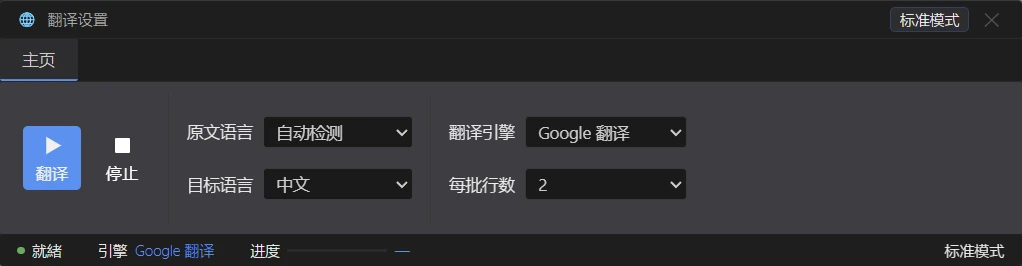
- 选择原文语言、目标语言和翻译引擎(各项说明见下方"参考")。
- 点击 翻译 开始翻译。状态栏会实时显示进度,可随时点击 停止 中断。
结果:译文自动填入翻译。在列表中同时勾选对话轨和翻译,就能左右对照着检查译文。
📝 使用免费翻译会把字幕文本传输到境外服务器。首次使用时会弹出数据出境设置对话框,勾选同意对应的引擎后才能开始翻译。
⚠️ 选择 MyMemory 时,原文语言请勿设为自动检测,否则会导致翻译失败。
免费翻译引擎对请求频率有一定限制。短时间内翻译大量字幕遇到错误时,可稍等片刻后继续,或把下面的数量调小。
参考:翻译设置
- 原文语言:原文的语言,可选自动检测,或中文、English、日本語、韩语、法语、俄语。
- 目标语言:要翻译成的语言,可选范围同上。
- 翻译引擎:Google 翻译(推荐)或 MyMemory(备用)。
- 数量设置:这个输入框的含义随引擎变化。
- 选 Google 翻译 时显示为 每批行数:把多行原文合并成一次请求,这里设置每批最多包含几行。建议 5 ~ 30,过大可能导致译文错位、质量下降。
- 选 MyMemory 时显示为 并发数量:同时发出的翻译请求数,建议不超过 5,以免触发限速。
如何用 DeepSeek 翻译字幕
在韵词字幕中,打开 AI 助手 面板的 AI 翻译 标签页,填好 DeepSeek API Key、选择目标语言后点击 开始翻译。
对译文质量要求更高,比如口语多、语气丰富的视频,或者需要统一某种翻译风格时,推荐使用 DeepSeek 大模型翻译。它会结合上下文理解整段内容,译文读起来更像人写的。具体步骤请参见AI 翻译。
设置字幕外观
字幕的样子直接影响观看感受:字太小看不清,颜色和画面撞色会"隐身",位置不对会挡住画面里的重要内容。所有样式都在视频预览上方的字幕样式工具栏里设置,改动会实时显示在画面上,所见即所得。
每次设置前,先在 应用范围 中选择要应用样式的轨道。原文、译文、注释可以分别设置不同的样式,比如原文用白色大字、译文用黄色小字,层次一目了然(见图 2.5)。

如何调整字幕在画面中的位置
在韵词字幕中,先在 应用范围 中选择轨道,再点击 字幕位置,在九宫格中点选位置,并用水平、垂直偏移量微调。
什么时候用:字幕挡住了人物的脸、画面中的文字或重要物体;或者做双语字幕时,原文和译文挤在一起。
- 在 应用范围 中选择要调整的轨道。
- 点击 字幕位置 按钮,打开位置面板(见图 5.20)。
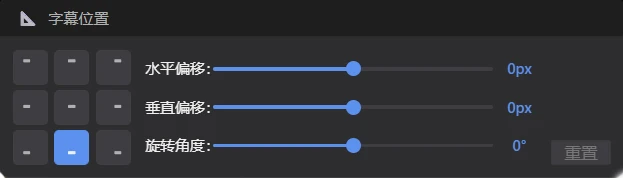
- 在九宫格中点击目标位置,再用偏移量微调到满意为止。
💡 调整位置时,可以打开工具栏上的安全框作为参考,让字幕保持在框内,在各种屏幕上都不会被裁掉。
参考:位置选项
- 九宫格:3×3 的位置选择器,对应画面的九个位置。点击任意格子,字幕立即移动到对应位置。
- 水平偏移: 在九宫格定位基础上水平微调,范围为 -50 ~ 50 像素。
- 垂直偏移: 在九宫格定位基础上垂直微调,范围为 -50 ~ 50 像素。
- 旋转角度: 范围为 -180° ~ 180°。
- 重置:一键恢复默认位置(画面底部居中,无偏移、无旋转)。
如何设置字体、颜色和描边
在韵词字幕中,先在 应用范围 中选择轨道,再点击 样式 打开设置面板,可以一键套用预设配色,也可以分别设置字体、字号、颜色、渐变、描边、阴影和背景。
- 在 应用范围 中选择要设置的轨道。
- 点击 样式 打开 字幕样式设置 面板,默认显示 文字 标签(见图 5.21)。
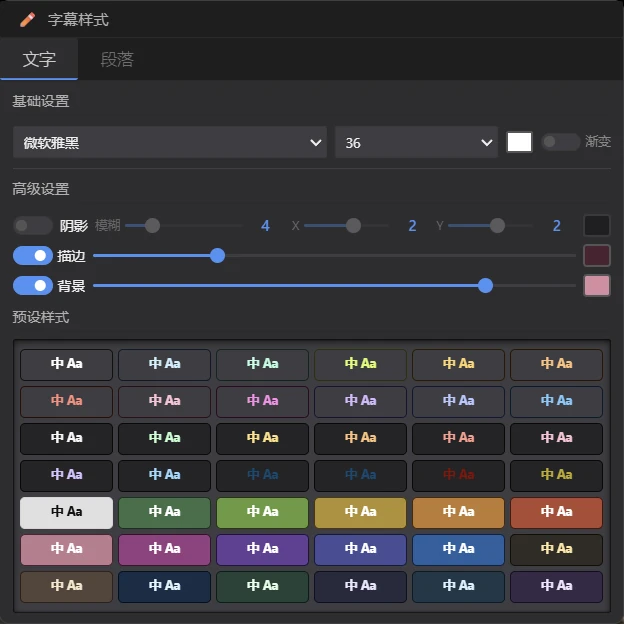
- 最快的方法是在面板下方的 预设样式 区点击一个配色方案,一键应用,再按需微调下面的各项。
💡 让字幕在任何画面上都清晰可读:白色文字配深色描边,或者加一层半透明背景,即使遇到雪地、天空这类明亮画面也不会"消失"。描边和阴影比纯色文字耐看得多,也是大多数影视字幕的通行做法。
参考:文字样式选项
- 字体:选择所需字体。点击 系统字体 可加载本机安装的字体。
- 字号:提供 20 / 24 / 28 / 32 / 36 / 42 / 48 / 56 / 64 / 72 / 96 像素等多种尺寸。
- 字体颜色:点击色块,通过拾色器选择颜色。
- 渐变:展开渐变色设置,可设置起始颜色、中间颜色(可选)、结束颜色,并调整渐变角度(0° ~ 360°)及各色标的位置。
- 阴影:勾选后可调整模糊半径(0 ~ 20)、X 偏移(-10 ~ 10)、Y 偏移(-10 ~ 10)及阴影颜色。
- 描边:勾选后可设置描边宽度(0 ~ 8 px)和描边颜色。
- 背景:勾选后可调整背景透明度和背景颜色。
- 预设样式:30 余种配色方案,分为无背景纯描边、深色背景、浅色背景等几组。
如何设置对齐、行距和竖排
在韵词字幕的样式面板中切换到 段落 标签,就能设置对齐方式、字间距、行距,以及竖向排列。
当字幕有两行以上,或者想做出古风、日系那样的竖排效果时,就需要调整段落样式。
- 在 字幕样式设置 面板中,切换到 段落 标签(见图 5.22)。
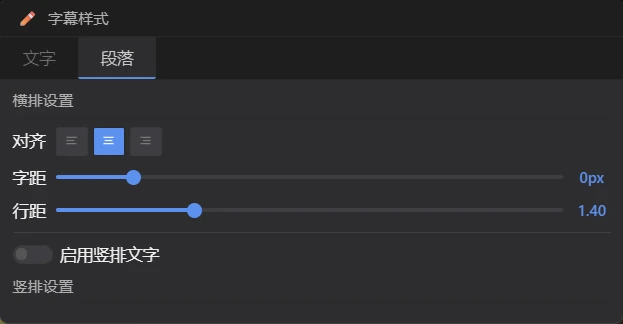
- 按需调整下面的选项,效果会实时显示在预览画面上。
参考:段落样式选项
- 对齐:左对齐 / 居中 / 右对齐。
- 字距:可调范围 -5 ~ 30 像素。
- 行距:1.0 ~ 2.5 倍,默认 1.38 倍。
- 启用竖排文字:勾选后字幕改为竖向排列,适合古风视频或日系字幕风格。竖排时可单独设置竖排设置中的字间距、行间距和对齐方式(靠上 / 居中 / 靠下)。
如何在字幕里加 Emoji 贴纸
在韵词字幕中,双击视频画面上的字幕进入编辑状态,点击工具栏的 贴纸 按钮,选择要插入的 Emoji 即可。
在 Vlog、短视频、综艺类内容里,恰到好处的 Emoji 能让字幕更有情绪和趣味。
- 双击视频预览中的字幕,进入编辑状态。
- 点击工具栏的 贴纸 按钮,打开 Emoji & 贴纸 面板(见图 5.23)。
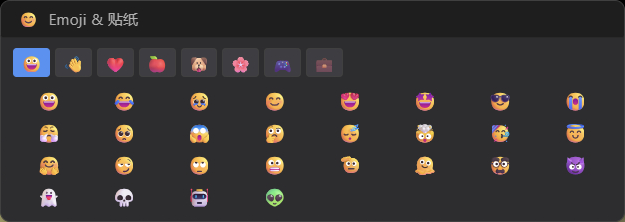
- 点击要插入的 Emoji。
结果:Emoji 出现在字幕内容中,大小和位置随字幕自动调整,不需要另外排版。面板包含表情、手势、符号、食物、动物、自然、活动、物品共 8 个分类,每类提供 20 ~ 30 个 Emoji。
导出字幕文件
字幕全部完成后,就可以导出交付了。通过菜单 导出 > 导出字幕文件 选择格式(见图 5.24)。不同的格式适合不同的去处,不确定选哪种时,可以参考下表:
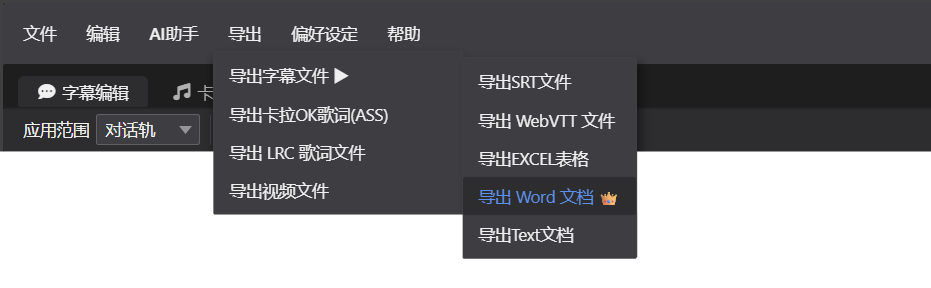
| 用途 | 推荐格式 |
|---|---|
| 上传到视频平台、给播放器加载 | SRT |
| 网页视频 | WebVTT |
| 团队审校、对照翻译 | Excel |
| 以文档形式交付客户 | Word |
| 只要文字稿 | 纯文本 |
如果希望字幕直接"长"在画面上,在任何地方播放都能看到,请看导出视频文件。
如何导出 SRT 字幕(含双语)
在韵词字幕中,选择菜单 导出 > 导出字幕文件 > 导出SRT文件,勾选要导出的轨道后选择保存位置;同时勾选译文,导出的就是双语 SRT。
SRT 是最通用的字幕格式,几乎所有播放器、视频平台和字幕软件都认得它。拿不准时,导出 SRT 一般不会错。
- 选择菜单 导出 > 导出字幕文件 > 导出SRT文件。
- 在 导出 SRT 选项 对话框中勾选要导出的轨道:
- 勾选译文轨 (translation)时,对话文本与译文会上下排列,导出为双语 SRT。
- 勾选注释轨时,注释将单独保存为 视频名-注释.srt,可在播放器中作为第二字幕轨加载。
- 确认后选择保存路径。
导出 WebVTT 字幕
WebVTT 是网页视频(HTML5 播放器)常用的字幕格式,如果字幕要挂在自己的网站上播放,选它最合适。选项对话框与 SRT 相同,导出为 .vtt 文件。
导出 Excel 表格
表格格式最方便多人协作:审校人员可以直接在表格里批注修改,原文和译文左右并排,逐句对照一目了然。导出内容包括序号、开始时间、结束时间、原文、译文、注释等信息(见图 5.25)。
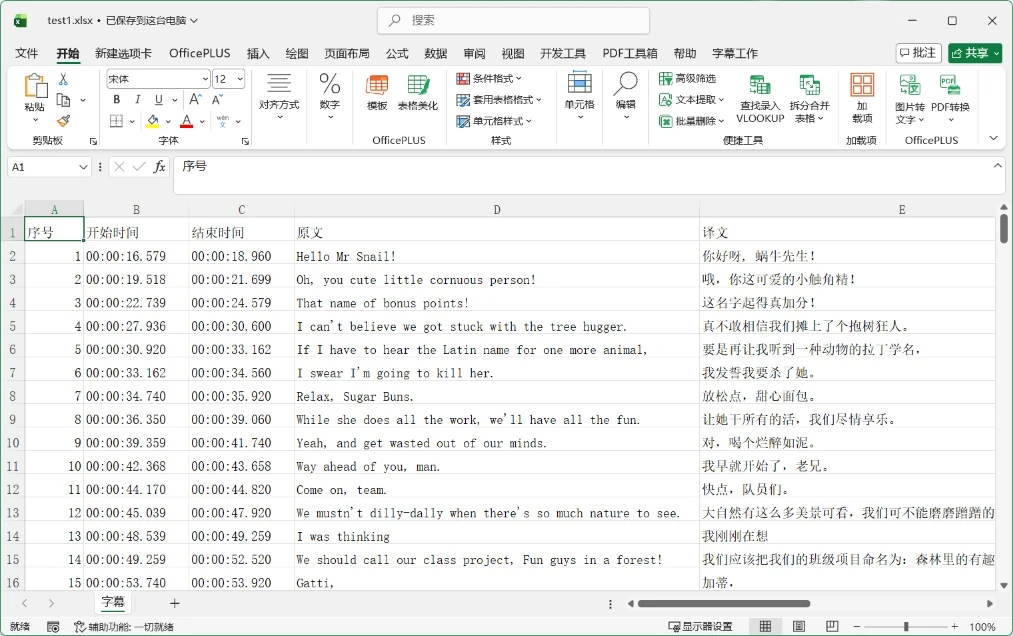
- 默认合并为一个文件(Sheet1 字幕 + Sheet2 注释):对话与译文在同一工作表中左右并排,注释放在第二个工作表。
- 勾选 导出为分散文件 后,按轨道分别导出独立表格,不再合并成 Sheet1/Sheet2。
导出 Word 文档(👑 VIP 功能)
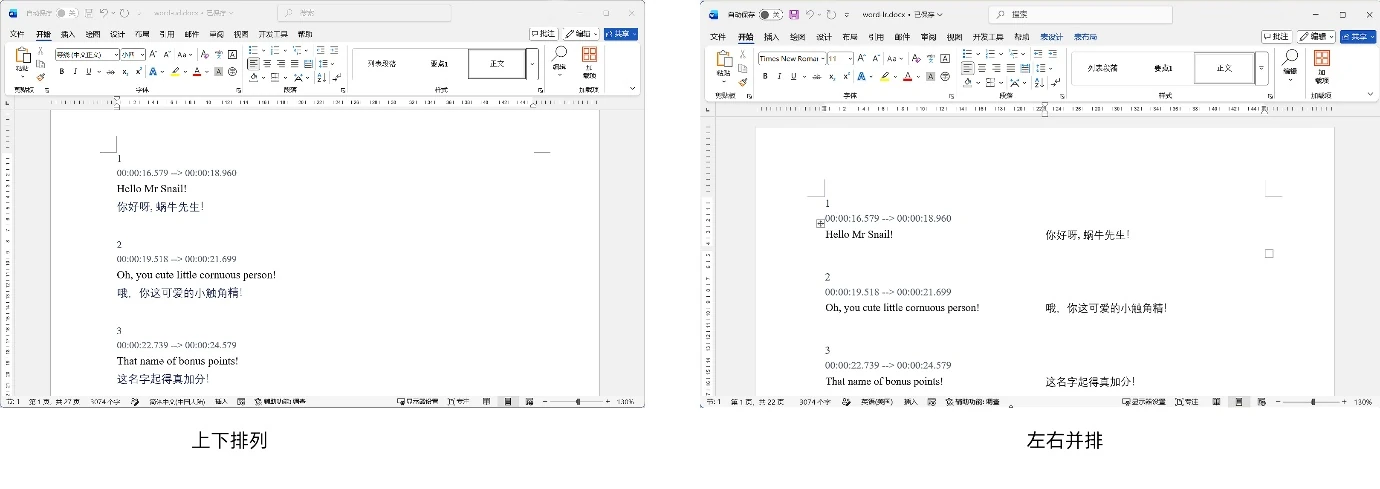
需要把字幕当作"文稿"交付时,比如给客户审阅、存档或打印,Word 文档比字幕文件友好得多。可以选择两种排版:
- 📊 双栏显示:原文 | 译文 左右并排显示(仅双语模式可用)。
- 📄 上下行显示:原文在上,译文在下;注释另存为单独的文件。
如果包含注释轨,注释内容会另存为一个单独的 Word 文件,不会和正文混在一起。
勾选 导出为分散文件 后,按轨道分别导出独立文件,不再合并成对照排版(见图 5.26)。
导出纯文本
只导出字幕的文字内容,不含时间码,每条字幕占一行。适合只需要文稿的场景,比如整理文字摘录、写视频简介,或者把稿件交给别人送审。
常见问题
导入 SRT 字幕后显示乱码,怎么办?
这是文件编码没有被正确识别。在 导入字幕文件 对话框中,从编码下拉选项里换一种编码,等左侧的源文件预览显示正常后,再点击 确认导入。详见如何导入已有的 SRT 字幕。
手动打轴时字幕重叠了,或者时间点打错了,怎么办?
按 F 键临时退出创建模式,拖动字幕条的边缘修正时间,改好后再按 F 键重新进入,接着往下打。详见如何调整字幕的开始和结束时间。
字幕被标成红色、橙色是什么意思?
这是字数/速度检查的提示:红色表示速度过快(中文每秒超过 9 个字),观众来不及读完;橙色表示单条字数过多(中文超过 20 个字)。可以把过长的字幕拆成两条,或者适当延长显示时间。详见如何找出过长或显示过快的字幕。
合并后的字幕变成了上下两行,怎么改成一行?
合并时两条字幕的文字默认用换行符连接。打开合并后字幕的文本编辑框,把换行改成空格或其他标点即可。详见如何合并两条字幕。
字幕文本清理会不会把打好的时间轴弄乱?
不会。字幕文本清理只修改文字内容,不会改动时间轴,也不会增减字幕条数;对结果不满意时,还可以点击 撤销 撤销。详见如何统一字幕的标点和格式。
选择 MyMemory 免费翻译时总是失败,是什么原因?
使用 MyMemory 时,原文语言不能设为自动检测,请明确选择原文的语言。另外,免费引擎对请求频率有限制,短时间内翻译大量字幕时,可以稍等片刻再继续,或者把并发数量调小。详见如何用免费引擎翻译字幕。
怎样导出中英双语字幕?
导出 SRT 时,在 导出 SRT 选项 对话框中同时勾选对话和译文轨 (translation),原文和译文会上下排列在同一条字幕里。详见如何导出 SRT 字幕。
删除字幕时不再弹出确认了,怎么恢复?
之前勾选过"始终删除,不再询问"。选择菜单 偏好设定 > 重新显示已隐藏提示,就能恢复删除前的确认提示。