偏好設定
軟體提供三種介面語言、兩套介面主題和兩種操作風格,方便不同習慣的使用者上手。花幾分鐘把軟體調成自己順手的樣子,之後的每一次編輯都會更輕鬆。這一章的設定大多在選單 偏好設定 中,最常用的幾項在視窗右上角也有一鍵切換的按鈕。
如何切換介面語言
在韻詞字幕中,點擊視窗右上角的 切換語言 按鈕,或選擇選單 偏好設定 > 切换语言,即可在簡體中文、繁體中文和英文之間切換,無需重啟。
目前支援以下三種介面語言:
- 简体中文(預設)
- 繁體中文
- English
切換後無需重啟,選單、按鈕、提示、清單表頭、AI 面板等所有介面文字都會立即更新。介面語言只影響軟體本身的顯示,不會改動您的字幕內容。
如何切換橫式、直式介面佈局
在韻詞字幕中,點擊視窗頂部的 切換佈局 按鈕,即可在適合橫式(16:9)影片和適合直式(9:16)影片的兩種介面佈局之間切換。
軟體預設使用橫式影片佈局,不會根據影片方向自動切換,處理直式影片時請手動切換。
橫式影片佈局(預設):即主視窗佈局中介紹的三列式佈局。影片預覽在左,字幕清單在影片右側,工具列和時間軸橫跨在最下方。適合 YouTube、Bilibili這類橫式影片。
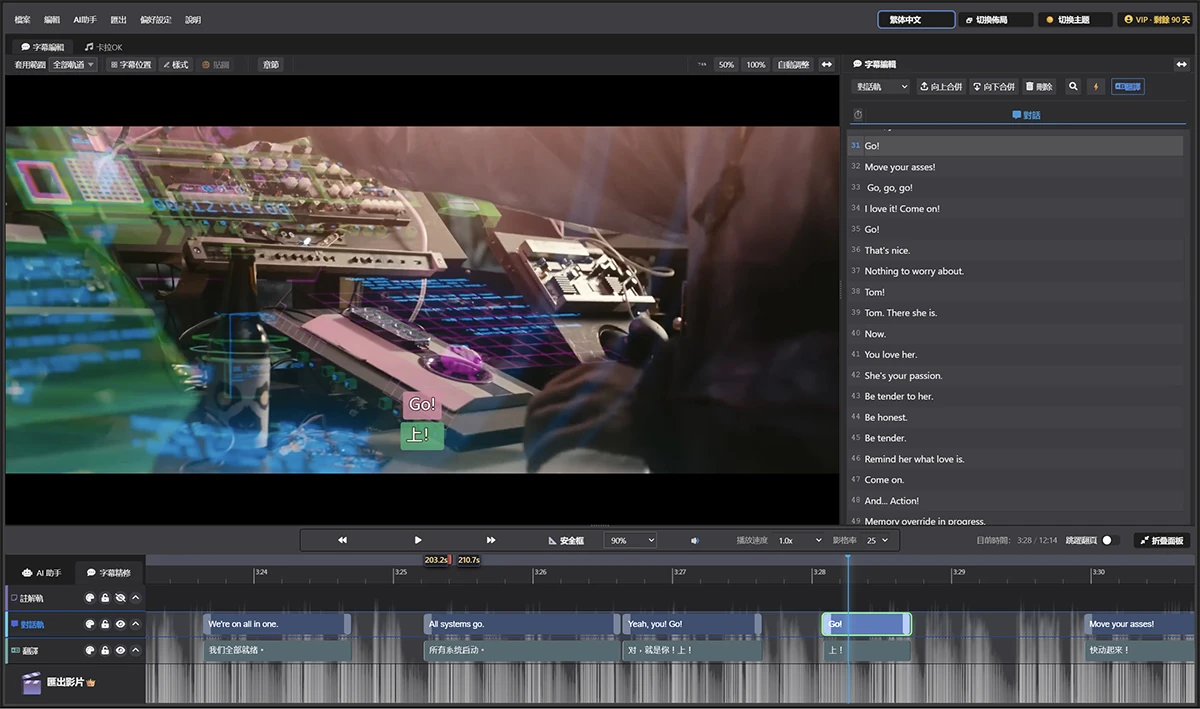
工具列右側的 摺疊面板 按鈕可以收起時間軸區域,讓影片顯示得更大(見圖 9.2)。
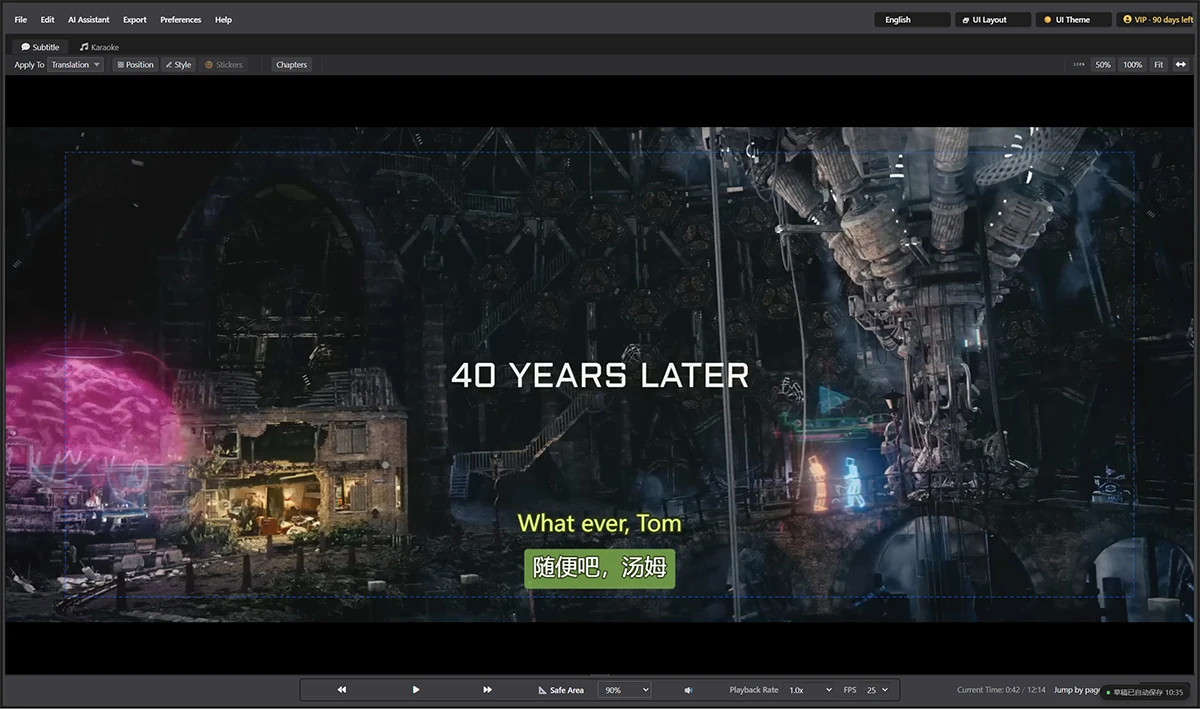
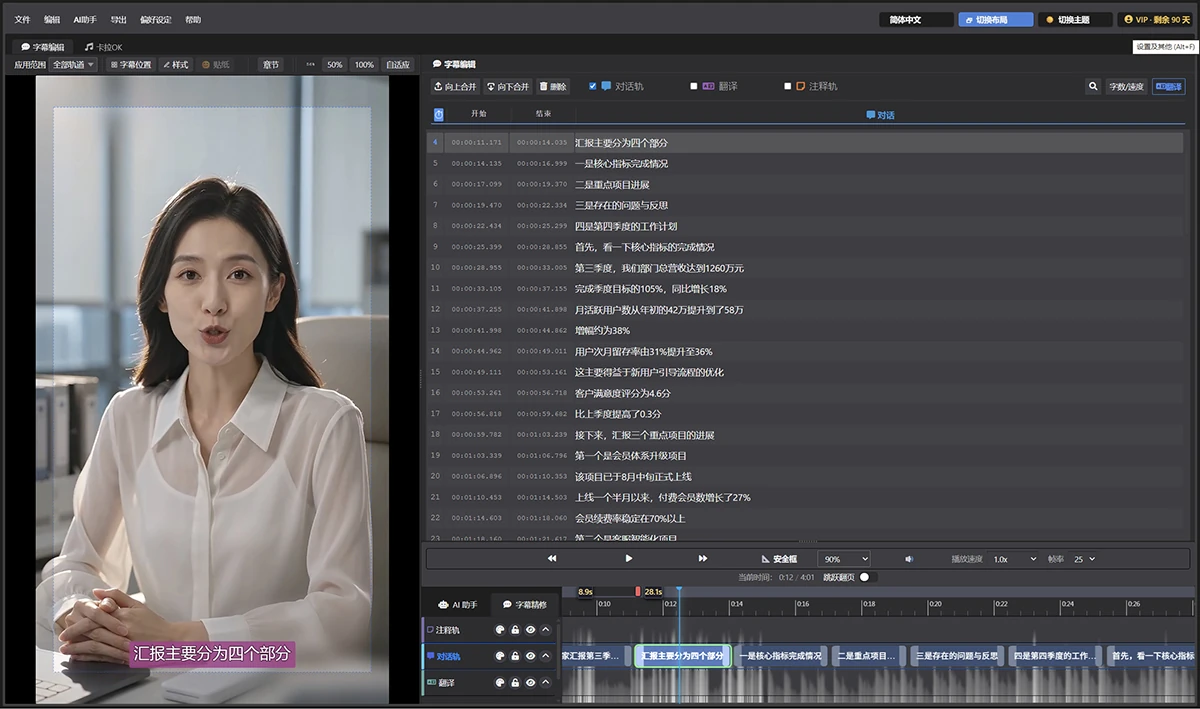
直式影片佈局:影片預覽位於左側並佔滿整個高度;右側上方是字幕清單,下方是工具列和時間軸。窄長的直式畫面不浪費空間,右側區域也更寬,便於校對文字。適合TikTok、Instagram Reels、YouTube Shorts 這類直式短影片。卡拉OK模式下,樣式和動畫兩個面板會同時顯示(見圖 9.3)。
如何切換深色、淺色主題
在韻詞字幕中,點擊視窗頂部的 🌙/☀️ 切换主题 按鈕,或選擇選單 偏好設定 > 切换主题,即可在深色和淺色主題之間切換。
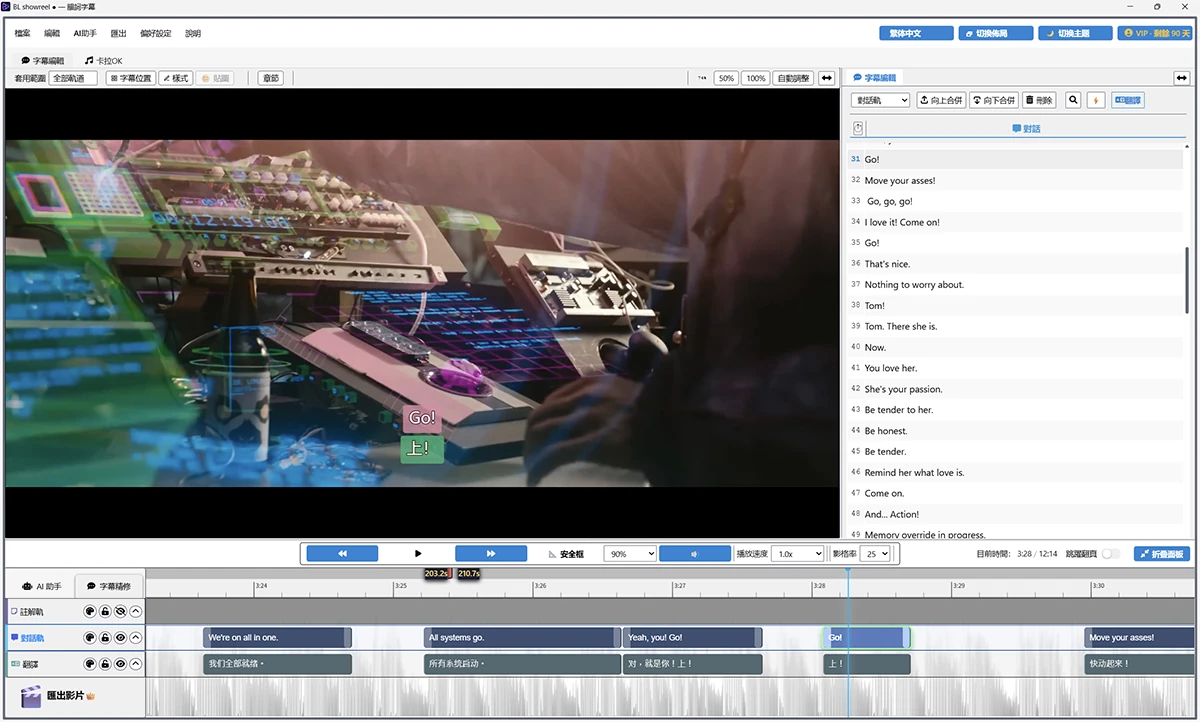
所有介面配色、字幕時間軸、波形顏色都會隨主題變化。編輯深色影片時建議使用深色主題;在明亮環境下,淺色主題看起來更舒適。長時間工作時,可以根據環境光線來選擇,眼睛會更輕鬆。
安全框比例
安全框是預覽畫面上的一圈參考線,標出字幕「安全」的區域。字幕放在框內,在電視、手機等各種螢幕上播放時都不會被邊緣裁掉。
點擊中央工具列 📐 安全框 按鈕旁邊的下拉選單,選擇安全框比例:
- 80%:適合廣播電視最嚴格的安全要求
- 85%
- 90%(預設):大多數場景的建議值
- 95%:只留很少的邊距
安全框僅作為影片預覽區的視覺參考線,不影響字幕的實際位置,也不影響匯出結果。
資料出境設定
使用免費翻譯引擎(Google 翻譯或 MyMemory)時,字幕文字會發送到境外伺服器進行翻譯。為了保障您的知情權,軟體會在使用前明確告知資料去向,並徵得您的同意。首次使用免費翻譯時,軟體會自動彈出此對話框,勾選同意對應的引擎後才能開始翻譯。之後也可以隨時選擇選單 偏好設定 > 資料出境設定,查看資料跨境傳輸的詳細說明,並決定是否同意(見圖 9.5):
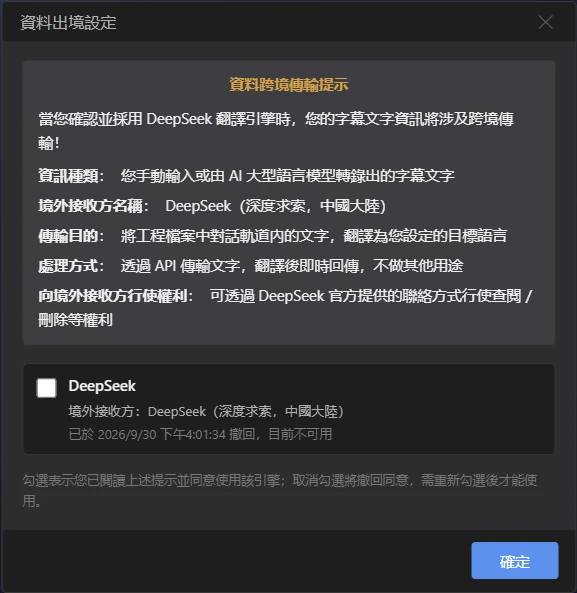
說明中列出了以下資訊:
- **資訊種類:**您手動輸入或 AI 大模型轉錄出的字幕文字。
- **境外接收方名稱:**MyMemory:Translated S.r.l.(義大利) | Google LLC(美國)。
- **傳輸目的:**將專案檔中對話軌道內的文字,翻譯為您設定的目標語言。
- **處理方式:**透過 API 傳輸文字,翻譯後即時返回,不做其他用途。
- **向境外接收方行使權利:**可透過 Translated S.r.l.(義大利) | Google LLC(美國)的官方聯絡方式行使查閱/刪除等權利。
下方為每個引擎提供一個核取方塊:
- 勾選表示您已閱讀說明,並同意使用該引擎,核取方塊下方會顯示同意的時間。
- 取消勾選即撤回同意,該引擎需要重新勾選後才能使用。
設定完成後點擊 確定。
📝 只有免費翻譯會把文字傳送到境外。語音轉錄和文字轉軸在本機完成,不會上傳任何內容。
如何選擇編輯風格
在韻詞字幕中,選擇選單 偏好設定 > 编辑风格,在面板中點擊 滑鼠+鍵盤 或 純鍵盤操作 即可切換操作風格。
編輯風格設定面板如圖 9.6所示:
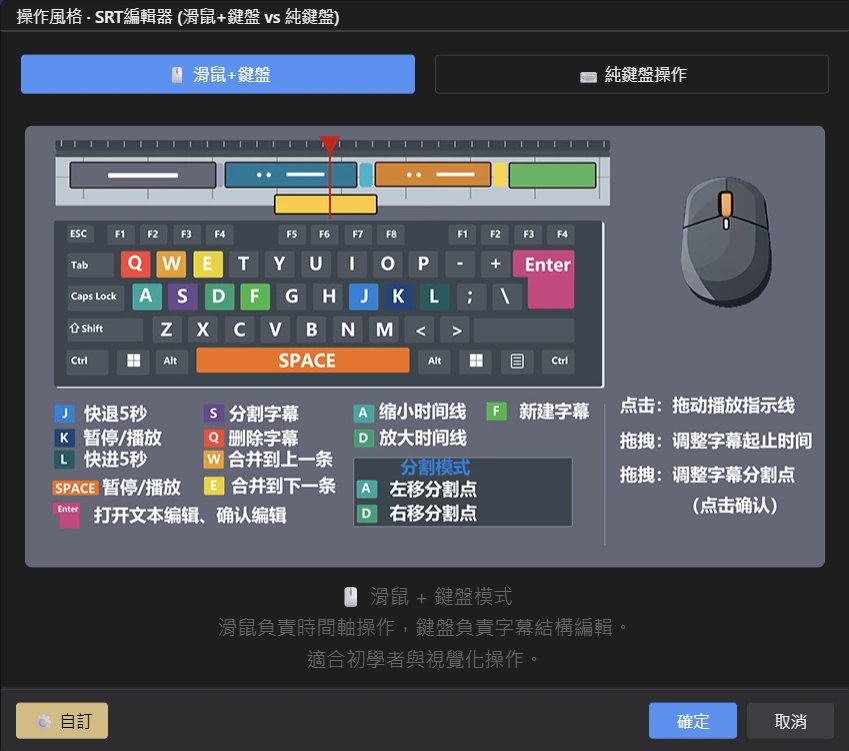
兩種風格沒有優劣之分,只是適合不同的工作習慣:
- 滑鼠+鍵盤:軟體的預設模式。用滑鼠選取字幕條、定位播放頭,鍵盤負責快速設定時間和執行操作,適合大多數使用者。
- 純鍵盤操作:雙手不離鍵盤。右手控制時間軸(
JKL/UIO),左手編輯字幕結構(ADSFWEQ),適合追求極速打軸效率的使用者。
兩種風格的全部按鍵見附錄:快速鍵。
💡 剛上手建議先用滑鼠+鍵盤模式熟悉流程;需要大量打軸時,再試試純鍵盤操作模式,熟練後速度會明顯提升。
如何自訂快速鍵
在韻詞字幕中,在編輯風格面板中點擊 自訂,點擊要修改的指令對應的按鍵區域,按下新的按鍵,再點擊 確定 即可。
如果預設按鍵和您習慣的其他軟體衝突,或者想把常用操作放到更順手的位置,都可以自己重新指定:
- 點擊面板下方的 自訂,展開 自訂快速鍵對應 面板(見圖 9.7)。
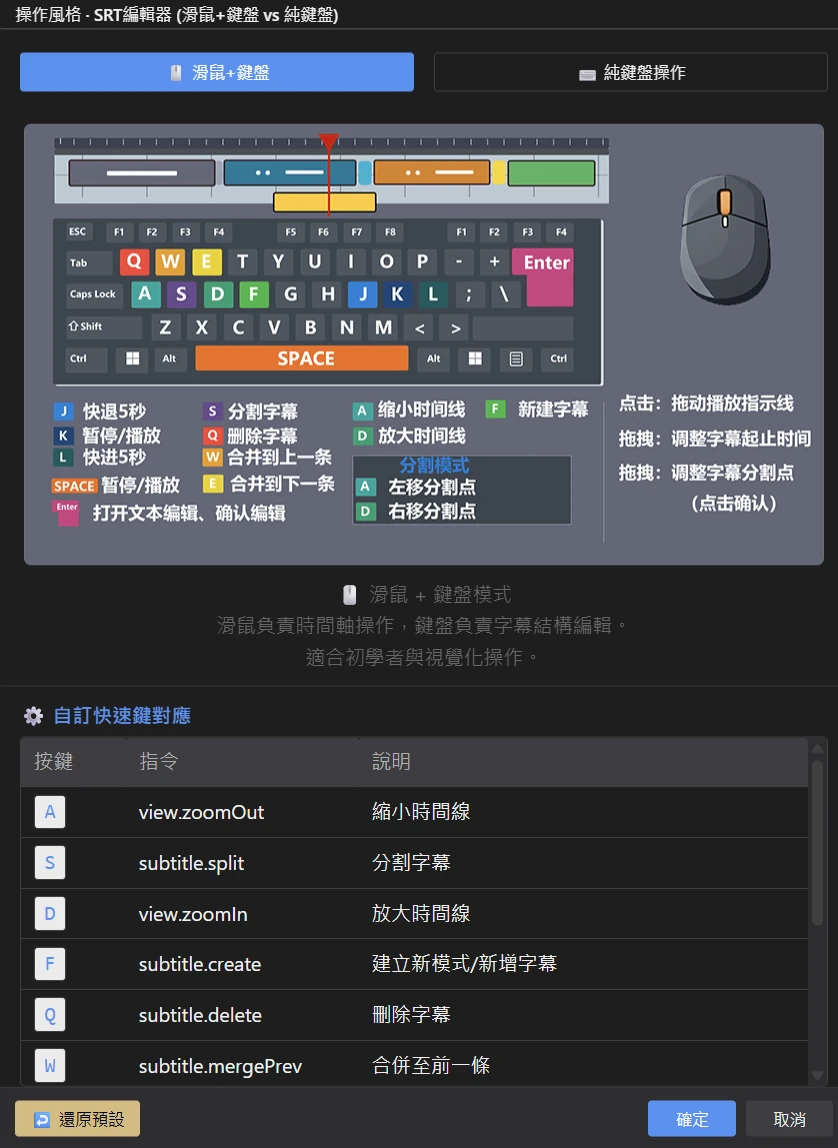
- 找到要修改的指令,點擊它對應的按鍵區域(點擊重新設定按鍵)。
- 出現「按下新按鍵…」提示後,按下新的快速鍵。如果該按鍵已被其他指令佔用,會顯示衝突提示。
- 完成後點擊 確定。如需還原全部設定,點擊 還原預設。
📝 標有「不可自訂」的指令(如播放/暫停、開啟和確認文字編輯框、快轉/倒退 5 秒)不能修改按鍵。
快速鍵提示與「不再顯示」
軟體會在適當時機顯示常用快捷鍵浮層,刪除字幕時也會彈出確認對話框。勾選「不再顯示」或「永遠刪除,不再詢問」後,這些提示將不再出現。
如需重新顯示,選擇選單 偏好設定 > 重新顯示已隱藏提示。比如換了新同事使用這台電腦,或者想重新溫習快速鍵時,可以一鍵恢復所有提示。
常見問題
切換介面語言後,需要重啟軟體嗎?
不需要。切換後,選單、按鈕、提示等所有介面文字都會立即更新,字幕內容不受影響。
開啟直式影片時,介面會自動切換成直式佈局嗎?
不會。軟體預設使用橫式影片佈局,不會根據影片方向自動切換。處理直式影片時,請點擊頂部的 切換佈局 按鈕手動切換。
安全框會出現在匯出的影片裡嗎?
不會。安全框只是預覽畫面上的視覺參考線,不影響字幕的實際位置,也不會出現在匯出結果中。
不小心關掉了刪除確認,怎麼恢復?
選擇選單 偏好設定 > 重新顯示已隱藏提示,即可恢復所有勾選過「不再顯示」的提示,包括刪除確認和快速鍵提示。
為什麼有些快速鍵不能修改?
播放/暫停、開啟和確認文字編輯框、快轉/倒退 5 秒這幾個基礎指令標有「不可自訂」,按鍵是固定的,不能修改。
免費翻譯時為什麼要我同意「資料出境」?
因為免費翻譯會把字幕文字傳送到境外的翻譯伺服器(Google、MyMemory)。軟體需要事先告知資料去向並徵得您的同意,勾選對應的引擎後才能使用;隨時可以在選單 偏好設定 > 資料出境設定 中取消勾選,撤回同意。