
介面概覽與基本操作
第一次開啟韻詞字幕,介面上的按鈕和面板可能有點多。其實整個視窗的分工非常清楚:上面選功能,中間看效果,下面調時間。這一章帶您認識每個區域是做什麼的、常用的按鈕在哪裡,熟悉之後再去做字幕,會順手得多。
如果想先動手體驗,可以從快速上手:10 分鐘做出雙語字幕影片開始,遇到不認識的地方再回來查。
主視窗佈局
韻詞字幕的主視窗從上到下分為三個橫向區域:A 列是選單和模式切換,B 列是影片預覽和字幕清單,C 列是播放工具列和時間軸(見圖 2.1)。
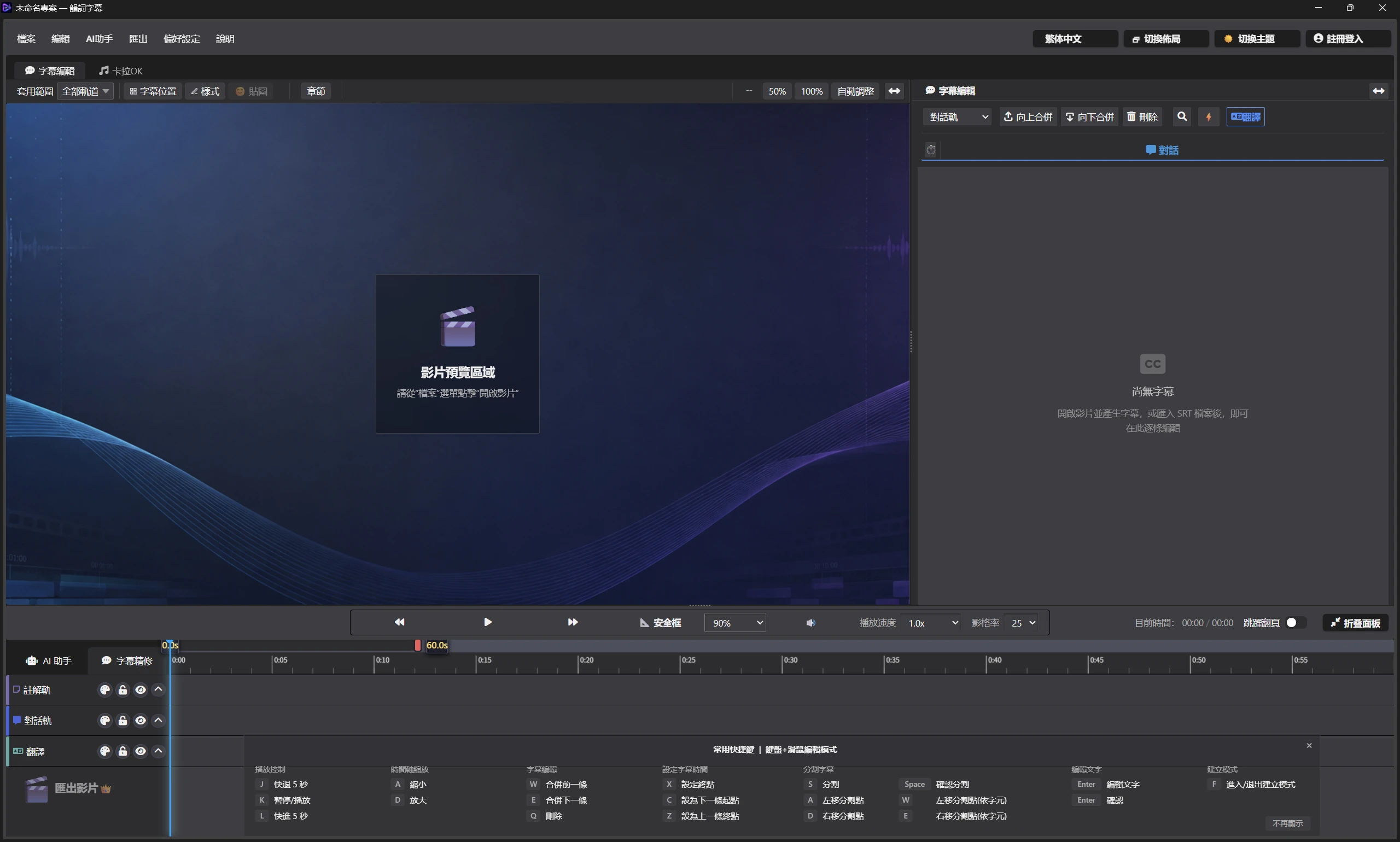
- A 列(頂部):選單列、全域模式切換欄(字幕編輯 / 卡拉OK)和頂部工具按鈕。幾乎所有功能都能從這裡找到入口。
- B 列(中部):主要工作區,左側是影片預覽,右側是字幕清單/卡拉OK設定。水平拖曳兩側之間的分隔線,即可調整各自的寬度:看畫面時把影片拉寬,校對文字時把清單拉寬。
- C 列(底部):工具列(播放控制、影格率、速度等)和波形時間軸,這裡也是精修字幕時間的核心區域。
💡 B 列中每個面板的右上角都有一個最大化/還原按鈕(⟺ 圖示),點擊可以把該面板延展到全寬,再次點擊恢復。專心校對清單、或者想看清影片細節時很好用。
選單列與頂部工具按鈕
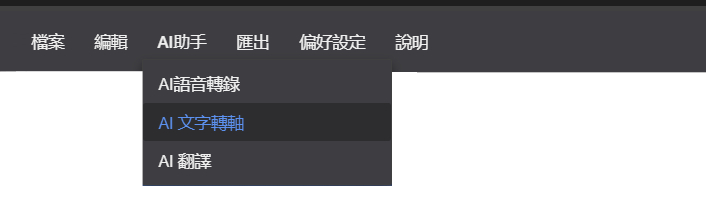
選單列位於視窗最頂部,從左到右依次是檔案、編輯、AI助手、匯出、偏好設定、說明(見圖 2.2)。大致的規律是:開啟或儲存檔案找「檔案」,修改字幕找「編輯」,AI 功能找「AI 助手」,產生成品找「匯出」,調整軟體本身找「偏好設定」。
檔案選單
管理影片、字幕檔案和專案檔案:
- 新增專案:清空所有字幕內容,重新開始。若目前專案有未儲存的更改,會先詢問是否確認。
- 開啟影片:選擇並載入本機影片檔案到預覽區。
- 開啟字幕、歌詞或文字:匯入現有的字幕檔案(SRT、LRC)、純文字(TXT)或 Word 文件(DOCX)。
- 開啟專案檔案:開啟之前儲存的專案檔案(.lyproj),恢復其中的字幕資料、樣式設定等所有內容。
- 開啟草稿:恢復軟體自動儲存的專案草稿。偵測到未儲存的草稿時,會顯示草稿名稱和儲存時間,由您選擇是否恢復。草稿只保留最近的一份。
- 儲存專案檔案:將目前所有內容儲存為專案檔案。專案檔案會完整記錄字幕、樣式和設定,下次開啟可以接著做,適合需要分多次完成的長影片。
- 清空波形快取:清除已產生的音訊波形快取。如果重新載入影片後,時間軸上的波形沒有及時更新,執行一次即可。
- 結束編輯器:關閉軟體。若有未儲存的更改,可選擇儲存並結束或不儲存並結束。
自動儲存
不用擔心軟體意外關閉、辛苦打的字幕遺失。專案中有字幕內容時,軟體每 60 秒自動儲存一次,右下角會短暫顯示儲存時間:
- 專案已經儲存過檔案時,直接覆蓋原專案檔案,顯示「已自動儲存 10:38」。
- 專案還沒有儲存過時,儲存為草稿,顯示「草稿已自動儲存 10:38」。下次啟動軟體時,如果偵測到草稿,會詢問是否恢復;選擇取消不會丟棄草稿,之後仍可透過 檔案 > 開啟草稿 找回。
編輯選單
對字幕本身的修改操作:
- 安全框:在影片預覽區顯示或隱藏參考框線,幫助判斷字幕是否在安全播出區域內。
- 一鍵移除重疊:自動偵測並修剪時間相互重疊的字幕條。匯入別人的字幕、或者打軸時手快出現重疊後,用它一鍵整理。
- 文字清理:開啟字幕文字清理面板,批次規範字幕文字格式,詳見字幕文字清理。
- 復原 (Ctrl+Z) / 重做 (Ctrl+Y):復原或重做上一步操作。
- 合併到上一條字幕 / 合併到下一條字幕:將選取字幕與相鄰的前一條或後一條字幕合併。
- 刪除選取字幕:刪除目前選取的字幕條。
AI 助手選單
AI 功能的快速入口,點擊任意一項將直接開啟 AI 助手面板中對應的分頁:
- AI語音轉錄:自動辨識影片中的語音,產生字幕。
- AI 文字轉軸:把現有文稿對齊到影片時間軸。
- AI 翻譯:使用大型語言模型翻譯字幕。
三項功能的詳細用法見AI 創作工作流程。
匯出選單
把做好的字幕變成可以交付的成品:
- 匯出字幕檔案:包含 匯出SRT檔案、匯出 WebVTT 檔案、匯出EXCEL表格、匯出Word檔案👑、匯出Text文件 五種格式。其中 Word 匯出為 VIP 功能。
- 匯出卡拉OK歌詞(ASS):將帶特效的卡拉OK歌詞匯出為 ASS 檔案。
- 匯出 LRC 歌詞檔案:將歌詞軌道匯出為 LRC 歌詞檔案。
- 匯出影片檔案:VIP 功能,將字幕或卡拉OK歌詞直接壓製進影片。
偏好設定選單
調整軟體本身的語言、外觀和操作習慣:
- 切换语言:將介面切換為简体中文、繁體中文或 English。
- 编辑风格:在滑鼠+鍵盤和純鍵盤操作兩種操作模式之間切換,並可自訂快速鍵。
- 切换主题:在深色和淺色主題之間切換。
- API 金鑰設定說明:開啟 DeepSeek API Key 設定引導,詳見AI 創作工作流程。
- AI 模型設定說明:選擇轉錄引擎,並把模型目錄指向您自己下載的語音模型,詳見下載並設定語音模型。
- 資料出境設定:查看免費翻譯引擎的資料跨境傳輸說明,並確認是否同意使用,詳見資料出境設定。
- 重新顯示已隱藏提示:恢復所有勾選過「不再顯示」的提示,例如快速鍵提示浮層和刪除字幕時的確認對話框。
幫助選單
- 軟體教學:開啟軟體教學(即本手冊)。
- 更換裝置:將 VIP 授權遷移到新裝置,詳見幫助與支援。
- 檢查更新:開啟官網的下載頁面,查看是否有新版本。
- 意見反饋:開啟官網的回饋頁面,向我們提交問題或建議。
- 關於軟體:檢視軟體版本號、授權資訊和版權資訊。
頂部工具按鈕
選單列最右側有四個常用按鈕,最常改的設定不用進選單就能一鍵完成:
- 切換語言:一鍵切換介面語言,無需進入選單。
- 切換佈局:在適合直式影片和適合橫式影片的兩種介面佈局之間切換,詳見介面佈局。做TikTok、Reels 這類直式影片時,切到直式佈局,畫面和清單都能顯示得更大。
- 切换主题(🌙/☀️):切換深色/淺色介面主題。
- 登入:登入或輸入啟用碼後可解鎖 VIP 功能。
全域模式切換欄
韻詞字幕有兩種工作模式:字幕編輯用來製作普通字幕,卡拉OK用來製作逐字高亮的卡拉OK歌詞。兩種模式的切換按鈕就在選單列下方(見圖 2.3)。

軟體預設處於字幕編輯模式,點擊 卡拉OK 即可切換到卡拉OK編輯模式。切換後,影片預覽、右側面板和時間軸上的軌道都會跟著換成對應模式的內容。
影片預覽檢視
B 列左側是影片預覽檢視,也就是「所見即所得」的那塊畫面:開啟影片和字幕或歌詞後,軟體會根據目前編輯模式即時渲染字幕或歌詞,疊加在影片畫面上。您在這裡看到的效果,就是最終匯出的效果(見圖 2.4)。
字幕預覽
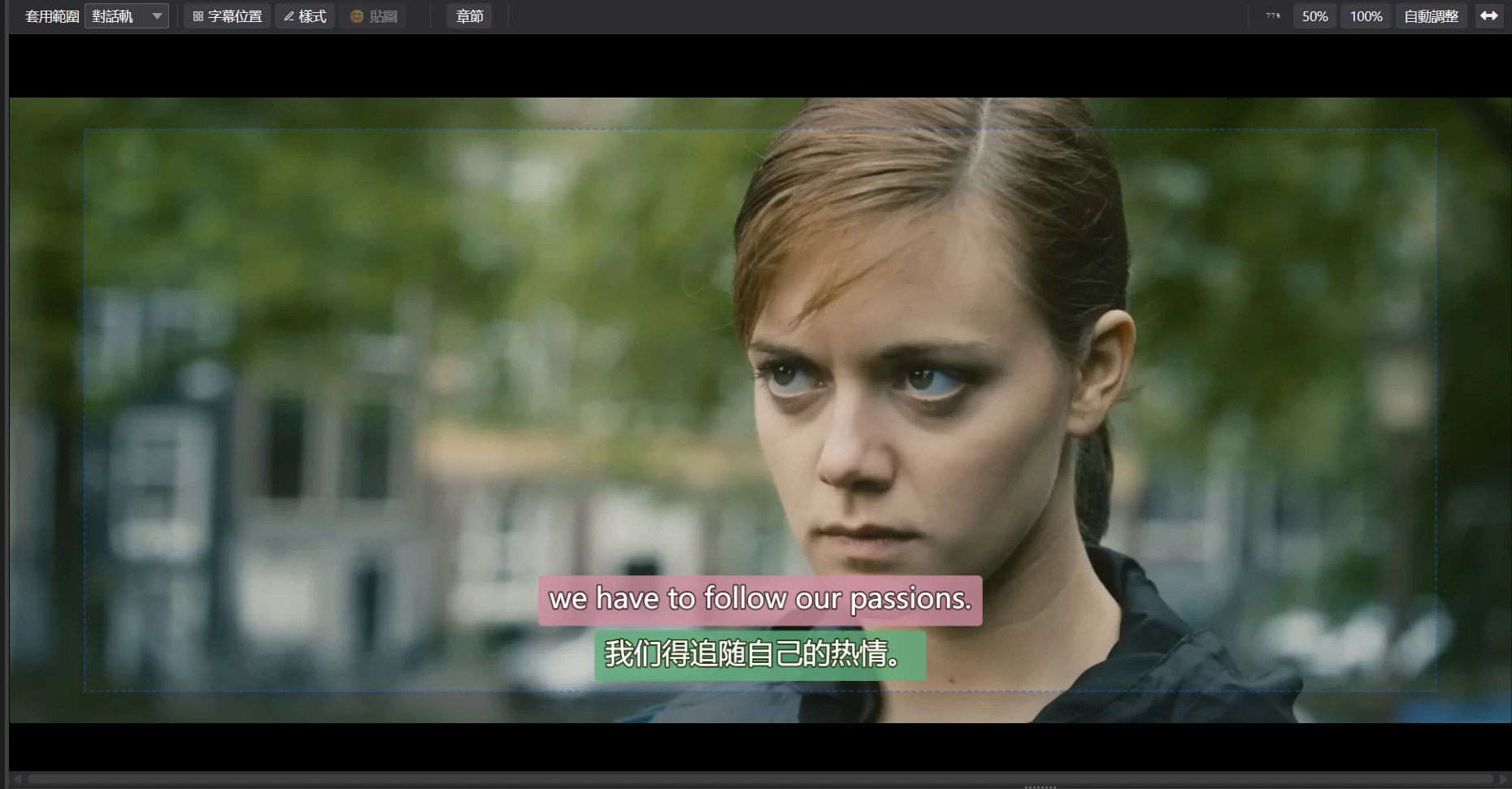
本示範截圖取自 (CC) Blender Foundation | studio.blender.org 影片《Tears of Steel》,採用 CC BY 1.0 授權。
預覽檢視工具列
影片預覽檢視頂部是一組工具列,字幕的位置、樣式、貼紙和章節都從這裡設定(見圖 2.5):

字幕樣式工具(字幕編輯模式下顯示)
- 套用範圍:從下拉選項中選擇樣式要套用到的目標軌道。原文和譯文可以分別設定不同的樣式。
- 字幕位置:開啟位置設定面板,透過九宮格或偏移值調整字幕在畫面中的位置。
- 樣式:開啟字幕樣式設定面板,調整字型、顏色、描邊、背景等。
- 貼圖:開啟 Emoji & 貼圖 面板,在字幕中插入裝飾性 Emoji 表情。
章節工具
- 章節:開啟章節管理面板,為影片加入章節和播放進度指示效果,詳見預覽與匯出影片。
檢視縮放工具
- 50% / 100% / 自動調整:按固定比例或自動適應視窗大小顯示預覽畫面。工具列左側會顯示目前的縮放比例。
卡拉OK預覽
切換到卡拉OK模式後,預覽畫面會顯示卡拉OK歌詞的效果:歌詞隨演唱逐字變色,所選的動畫和裝飾也會即時播放。
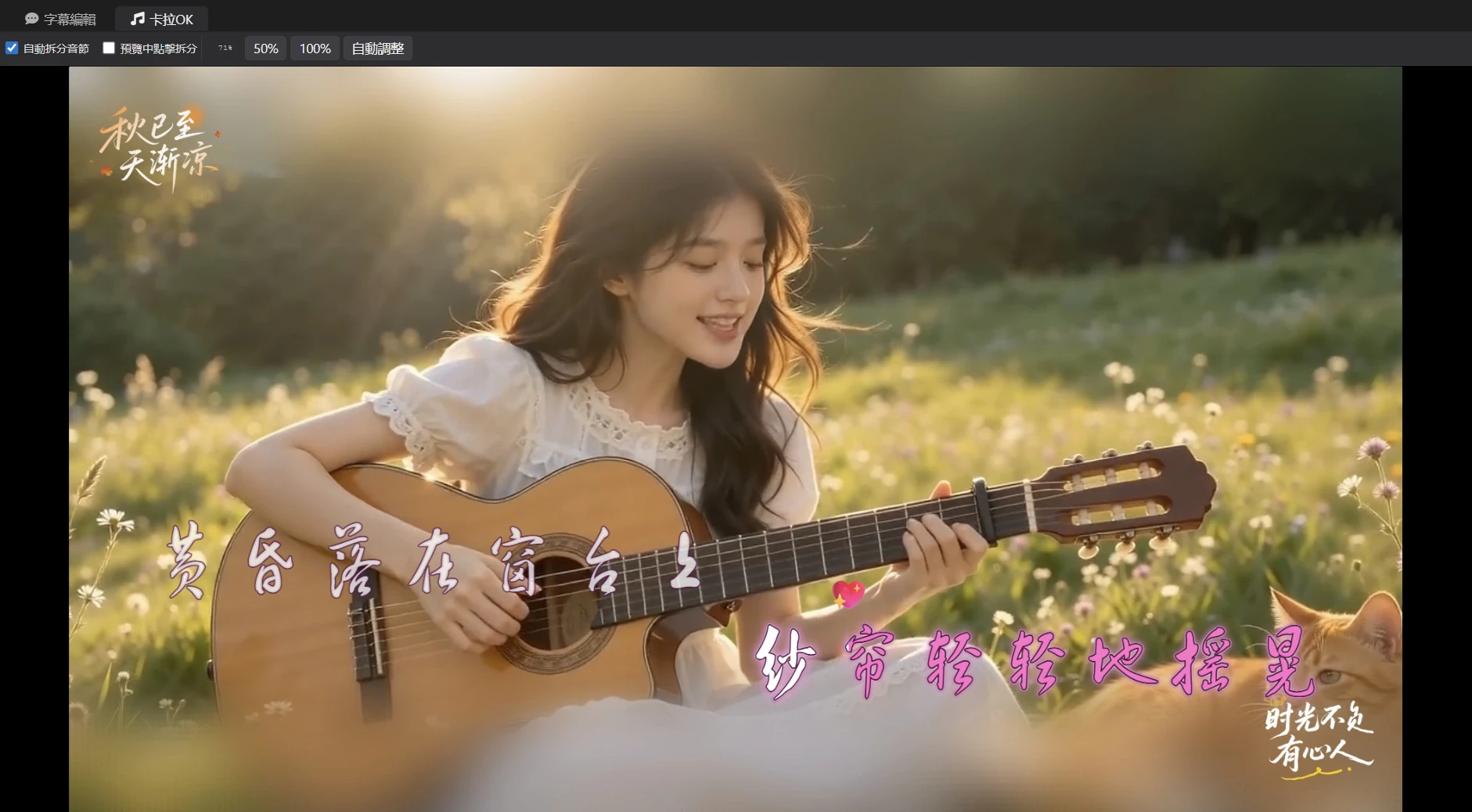
卡拉OK工具列(卡拉OK模式下顯示)

卡拉OK打點工具列
- 自動拆分音節:預設開啟,新增歌詞時自動按字(詞)平均拆分音節;關閉後整句歌詞只作為一個音節,留待邊聽邊切分。詳見自動拆分音節。
- 預覽中點擊拆分:預設關閉。開啟後可在預覽畫面上點擊歌詞來分割音節,詳見卡拉OK歌詞製作。
檢視縮放工具
- 50% / 100% / 自動調整:按固定比例或自動適應視窗大小顯示預覽畫面。工具列左側會顯示目前的縮放比例。
如何放大和平移預覽畫面
在韻詞字幕中,用預覽工具列的 50% / 100% / 自動調整 按鈕切換畫面大小;畫面放大後超出顯示區域時,按住滑鼠左鍵在預覽區拖曳即可平移,也可以使用捲軸檢視。檢查字幕邊緣、描邊這些細節時,放大到 100% 看得最清楚。
字幕清單/卡拉OK編輯面板
B 列右側是清單面板。它會隨全域模式在 字幕編輯 和 卡拉OK 兩個分頁之間自動切換:字幕模式下是一張字幕清單,卡拉OK模式下是歌詞樣式和特效的設定區。
字幕編輯分頁
這裡把所有字幕排成一張表,像讀文章一樣從頭到尾瀏覽,最適合校對文字。完整的欄位包括:序號、各軌道的開始/結束時間,以及對話、翻譯、註解文字。點擊表頭的 ⏱ 可以切換時間欄的顯示,只看文字時把它收起來,版面更寬鬆。
為適應不同的工作需要,清單面板會根據寬度自動切換兩種佈局:
- 摺疊模式(面板較窄時):頂部出現軌道下拉式清單,可切換目前顯示的軌道(見圖 2.8)。
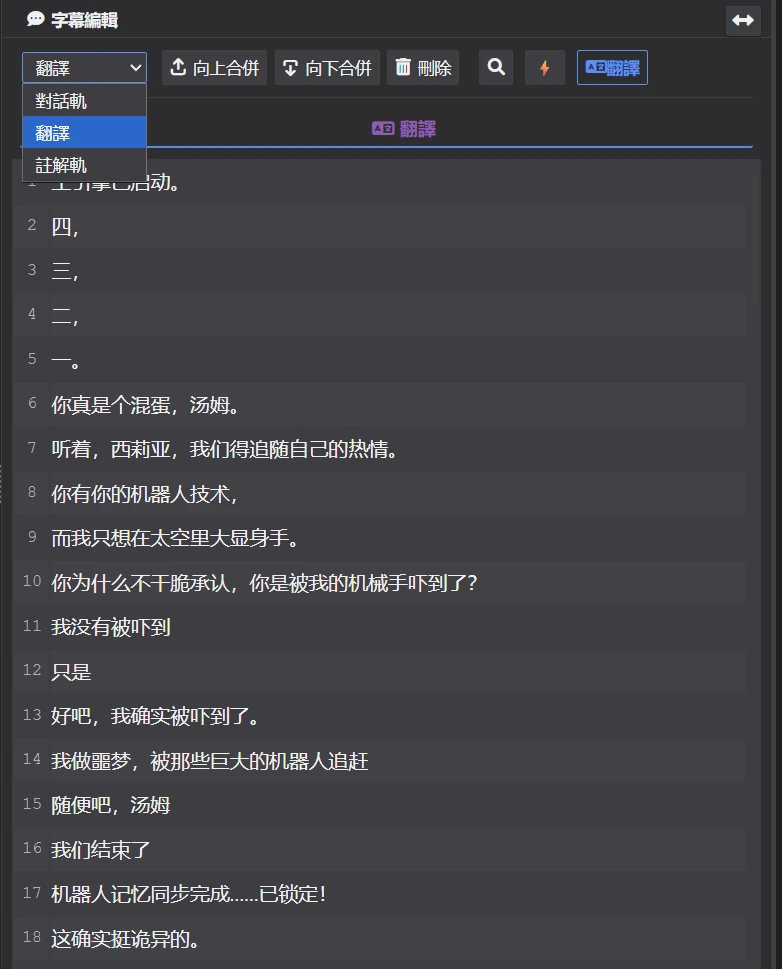
圖 2.8 摺疊模式下的軌道下拉式清單 - 完整模式(面板較寬時):勾選軌道名前面的核取方塊,可以同時顯示多個軌道,原文和譯文左右並排,方便對照校對(見圖 2.9)。
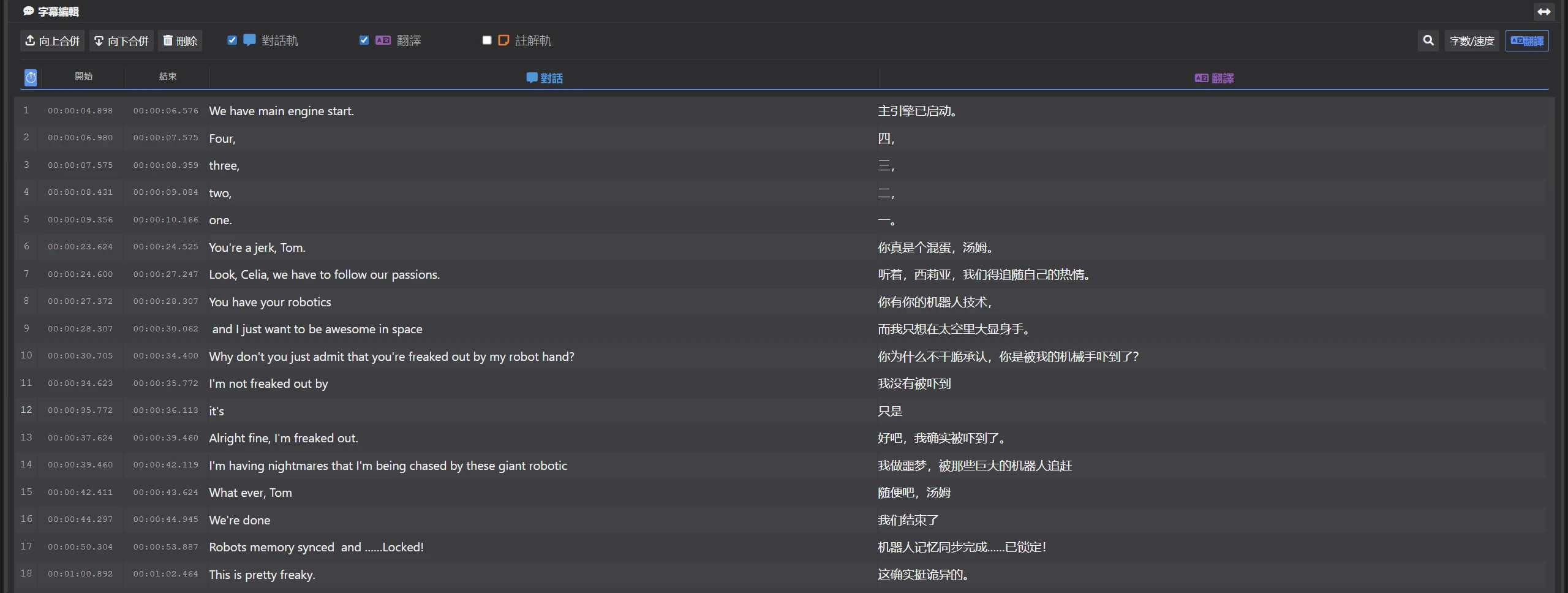
字幕編輯工具列(見圖 2.10)

- 向上合併 / 向下合併:把選取字幕與上方或下方相鄰的字幕合併(文字首尾拼接,時間取最大範圍)。
- 刪除:刪除選取的字幕。
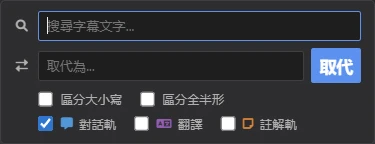
- 搜尋取代(🔍 按鈕,快速鍵
Ctrl+H):彈出搜尋取代浮層,批次搜尋取代字幕文字(見圖 2.11)。 - 字數/速度(窄螢幕下顯示為 ⚡):開啟後按字數和時長計算閱讀速度,用顏色標出過快、字數過多、時長過短或過慢的字幕,詳見字數/速度高亮。
- 翻譯:開啟免費翻譯設定面板,詳見翻譯字幕。
卡拉OK分頁
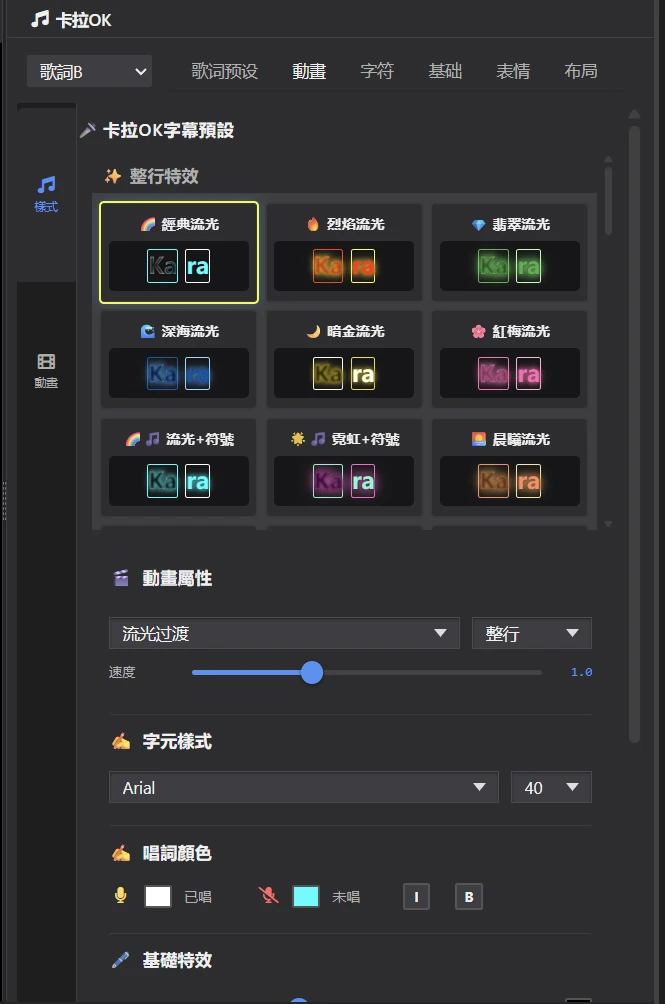
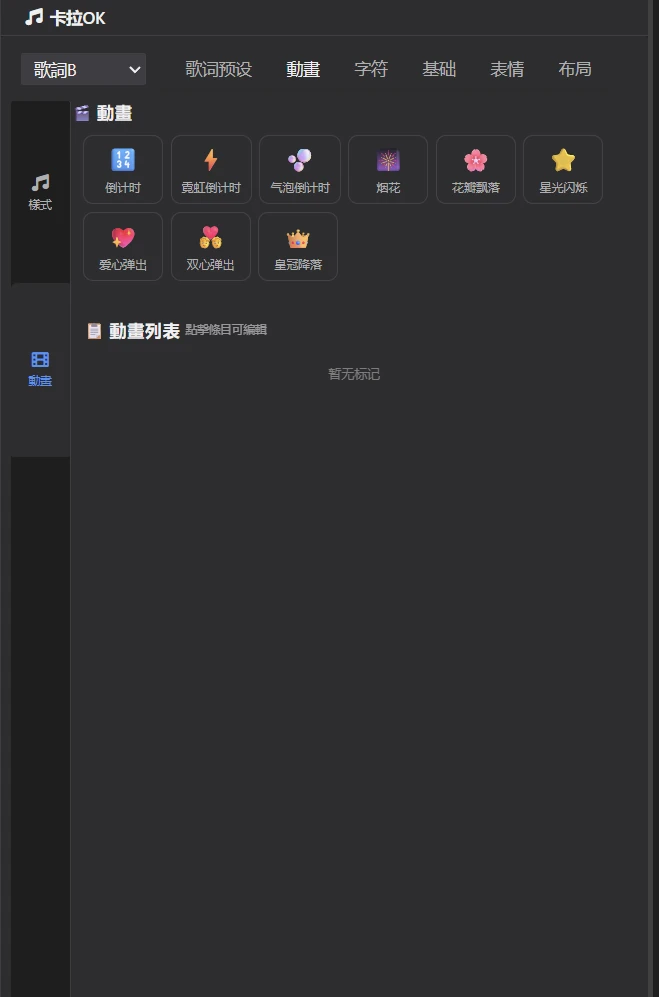
在全域模式切換欄點擊 卡拉OK 後,左側的預覽檢視將改為卡拉OK歌詞效果的顯示,右側面板也會同步切換歌词预设與動畫設定,用於編輯卡拉OK歌詞的樣式與特效(見圖 2.12、圖 2.13)。左邊負責歌詞本身的樣式和特效,右邊負責倒數計時、花瓣飄落這類裝飾性的場景動畫,詳細用法見卡拉OK歌詞製作。
| 歌詞樣式 | 動畫特效 |
|---|---|
 |
 |
時間軸檢視
C 列的整個部分是時間軸檢視,由中央工具列和下方的軌道檢視組成,是控制影片播放、調整字幕和歌詞時間的主要區域。如果說預覽畫面決定「看起來怎麼樣」,時間軸就決定「什麼時候出現」。
剛開啟軟體、還沒有載入或建立字幕時,時間軸檢視中會顯示各個編輯指令的快速鍵,方便您快速上手(見圖 2.14)。熟悉快速鍵之後,可以點擊提示面板右下角的不再顯示按鈕將其永久關閉。

中央工具列
時間軸檢視的上半部分是中央工具列,用於控制影片的播放與跳轉、播放速度、安全框和時間軸的捲動方式(見圖 2.15)。

播放控制與檢視控制

播放控制
時間軸上的藍色直線為播放頭(也稱播放指示線),指示目前預覽或定位的時間位置。字幕的大多數操作,比如打點、分割、設定起止時間,都以播放頭所在的時間為準:
- 在時間軸標尺區域點擊,播放頭會跳轉到對應時間點;直接拖曳播放頭,可動態調整預覽位置。
- 使用工具列的倒退、播放/暫停、快轉按鈕。
- 快速鍵:
J倒退 5 秒,K播放/暫停,L快轉 5 秒。
安全框
安全框標記適合放置字幕的「安全區域」(廣播電視產業通常要求字幕在畫面中央 80%~90% 的區域內)。字幕放在框內,在各種螢幕上播放時都不會被邊緣裁掉。點擊工具列的 📐 安全框按鈕或選單 編輯 > 安全框 可以切換其顯示,旁邊的下拉選單可選擇比例(80% / 85% / 90% / 95%)。
📝 安全框只是視覺參考線,不影響字幕渲染和匯出結果。
播放速度
可選擇 0.5x / 0.75x / 1.0x / 1.1x / 1.25x / 1.5x / 2.0x。語速快、聽不清的段落放慢播放,有助於聽清每個字;內容簡單的段落加速播放,可以整體加快打軸速度。
影格率
可選擇 24 / 25 / 30 / 50 / 60 fps(預設 25),此設定只影響逐格定位的精度。建議設成和影片本身一致的影格率。
捲動方式
工具列右側的開關用於切換播放時時間軸的捲動方式,開關旁顯示目前所用的方式:
- 平滑跟隨:播放指示線保持置中,時間軸檢視隨播放連續向前捲動。適合邊聽邊打軸,眼睛不用跟著播放頭移動。
- 跳躍翻頁:播放指示線向前移動,走到檢視邊緣時,時間軸檢視自動翻到下一頁。畫面相對穩定,適合仔細檢視一段字幕的前後關係。
工具列右側顯示目前時間:和總時長。
軌道檢視區
時間軸檢視的下半部分是軌道檢視區,這裡是精修字幕時間的主要場所。整個區域分為左側的軌道控制面板和右側的軌道檢視兩部分(見圖 2.17)。

軌道控制面板
每條軌道左側都有一個軌道頭,顯示軌道名稱和操作按鈕(展開狀態下可見):
- 樣式(🎨):開啟該軌道的字幕樣式快速設定。完整設定請使用影片預覽區的工具列。
- 鎖定(🔒):鎖定後該軌道的字幕條在時間軸上不可拖曳,防止誤操作。比如原文已經精修完畢,開始調譯文時先把原文軌鎖上。
- 可見性(👁):控制該軌道在時間軸和影片畫面中的可見性。
- 摺疊/展開箭頭:收起或展開軌道頭,節省縱向空間,同時提高效能。
在軌道頭上點擊右鍵,可以選擇 清空軌道、複製到…、移動到…。
軌道類型
不同內容放在不同的軌道上,互不干擾,每條軌道都有自己的顏色,一眼就能分清:
- 字幕編輯模式下有三條軌道:註解軌(暗紫色)、對話軌(藍灰色)、翻譯(青綠色)。
- 卡拉OK模式下有三條軌道:歌詞A(粉色)、歌詞B(紫色)、動畫特效(黃色)。
工作範圍條
工作範圍條位於時間刻度標尺的上方,以捲軸的形式控制目前顯示的時間範圍(見圖 2.18):

- 拖曳左端控點,調整工作範圍的開始時間。
- 拖曳右端控點,調整工作範圍的結束時間。
- 拖曳中間部分,整體平移工作範圍。
時間標尺
時間刻度會隨工作範圍的變化自動縮放,顯示粒度從秒級到毫秒級。
💡 把時間軸放大到很細的粒度(比如能看到每一格),再拖曳字幕邊緣,可以實現影格級精確對齊。
軌道與波形
音訊波形以灰色波紋顯示在時間軸背景層,字幕條疊加在對應軌道的位置上。波形起伏的地方就是有聲音的地方,打軸時讓字幕條對準波形,能又快又準地找到每句話的起止位置。
📝 軌道被鎖定時,字幕條不回應拖曳操作,但仍然可以點擊選取。
檢視縮放與平移
- 工作範圍條:移動左右兩端控點。工作範圍調得越長,看到的時間範圍越大;縮小工作範圍,即可檢視更多細節。
- 快速鍵縮放:滑鼠+鍵盤模式下按
A縮小、D放大;純鍵盤操作模式下按-縮小、=放大。 - 平移:拖曳工作範圍條,或在波形檢視內捲動滑鼠滾輪。
- 波形高度:按住
Alt鍵的同時捲動滑鼠滾輪,可調整音訊波形的顯示高度。聲音很小、波形不明顯時,把它調高會更容易看清。
AI 助手面板
AI 助手面板集中了韻詞字幕的三項 AI 功能:語音轉錄、文字轉軸和 AI 翻譯。在字幕編輯模式下,點擊軌道檢視左上角的 AI 助手 標籤即可開啟,點擊 字幕精修 返回軌道檢視。
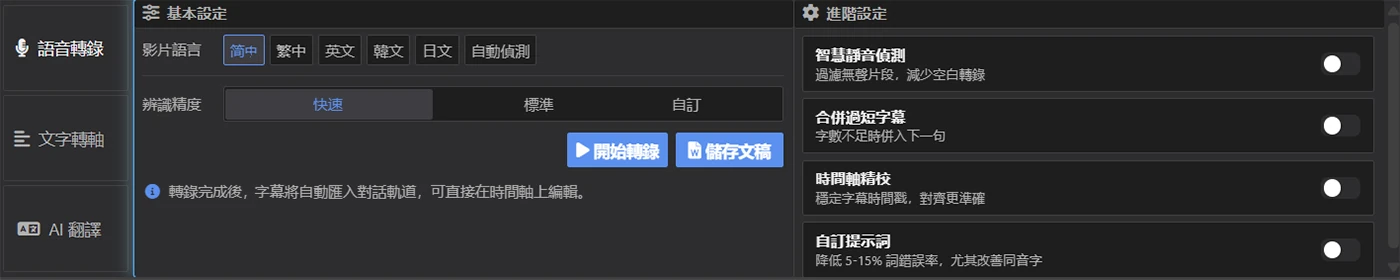
面板左側有三個分頁:語音轉錄(見圖 2.19)、文字轉軸、AI 翻譯;右側內容分為基本設定、進階設定、資訊提示三欄(見圖 2.19)。一般只需要在基本設定裡選好語言和精度就能開始,進階設定留給有特殊需要時再調整,資訊提示顯示處理進度和系統設定。
三項功能的詳細用法見AI 創作工作流程。
常見問題
介面上的面板太小,看不清怎麼辦?
拖曳面板之間的分隔線可以調整各區域的大小;點擊面板右上角的最大化/還原按鈕(⟺ 圖示),可以把這個面板臨時延展到全寬,再點一次恢復。做直式影片時,用頂部的 切換佈局 切換到直式佈局,畫面和清單都能顯示得更大。
軟體意外關閉了,字幕還能找回來嗎?
一般可以。專案中有字幕內容時,軟體每 60 秒自動儲存一次:儲存過的專案會直接覆蓋原檔案;還沒儲存過的專案會存為草稿,下次啟動時軟體會詢問是否恢復,也可以透過選單 檔案 > 開啟草稿 找回。詳見檔案選單中的「自動儲存」。
重新載入影片後,時間軸上的波形沒有更新?
選擇選單 檔案 > 清空波形快取,清除舊的波形快取後,波形會重新產生。
怎麼切換介面語言或深色、淺色主題?
點擊視窗右上角的 切換語言 按鈕可以切換介面語言,點擊 切换主题 按鈕(🌙/☀️)可以切換深色或淺色主題,也可以在選單 偏好設定 中設定。
時間軸上的快速鍵提示關掉了,怎麼再顯示出來?
選擇選單 偏好設定 > 重新顯示已隱藏提示,就能恢復所有勾選過「不再顯示」的提示。
拖不動時間軸上的字幕條,是怎麼回事?
很可能是這條軌道被鎖定了。看看軌道頭上的 鎖定(🔒)按鈕,點擊解鎖後就能拖曳。鎖定的軌道仍然可以點擊選取字幕。