
建立與編輯字幕
一條好字幕,要同時做到三件事:說得對(文字準確)、出得準(和聲音同步出現、同步消失)、讀得完(長度和顯示時間讓觀眾來得及看完)。這一章就圍繞這三件事,帶您走完字幕製作的完整流程:
- 準備:匯入影片,產生音訊波形。
- 建立:用 AI 轉錄、手動打軸、匯入現成的字幕或文稿,先把字幕「鋪」到時間軸上。
- 修改:調整時間、修正錯字、拆分或合併字幕。
- 校對:在清單裡集中通讀,找出過長、過快的字幕,統一標點和格式。
- 翻譯:一鍵產生第二種語言的字幕。
- 外觀:設定字型、顏色、位置,讓字幕在畫面上清晰好看。
- 匯出:按用途匯出字幕檔案。
每一節都先說明「什麼時候用」,再給出操作步驟。參數和選項的完整清單統一放在各節末尾的「參考」裡,第一次閱讀時可以先跳過,需要時再回來查。
準備工作
匯入要加字幕的影片
字幕的一切操作都以影片為基準,所以第一步總是先把影片載入進來:
- 點擊選單 檔案 > 開啟影片,選擇要製作字幕的影片檔案。
- 影片載入完成後,預覽區會顯示影片第一格畫面,時間軸上也會同步產生音訊波形(依序經過解碼音訊、計算波形、產生影像三個階段,大檔案可能需要幾秒鐘)。
結果:時間軸上出現灰色的音訊波形。波形是打軸時最好的參考:有人說話的地方波形起伏明顯,停頓處則趨於平坦,看著波形就能大致判斷每句話從哪裡開始、到哪裡結束。
建立字幕
把字幕「鋪」到時間軸上有好幾種方法,選對方法可以省下不少時間。不妨先對照下表,看看手上的素材適合哪一種:
| 手上有什麼 | 建議方法 |
|---|---|
| 只有影片,人聲清晰 | 用 AI 自動產生字幕 |
| 只有影片,但有方言、口音或背景音樂 | 手動打軸 |
| 已有 SRT 字幕檔案 | 匯入現有字幕 |
| 已有文字稿(TXT 或 Word) | 為文稿打軸 |
無論用哪種方法,得到的都只是「初稿」。接下來的修改和校對,才是讓字幕真正好用的關鍵。
如何用 AI 自動產生字幕
在韻詞字幕中,開啟 AI 助手 面板的 語音轉錄 分頁,選擇影片裡說話的語言後點擊 開始轉錄,辨識出的字幕會自動填入對話軌。
人聲清晰的影片,交給 AI 轉錄是最快的:幾分鐘就能得到一份帶時間的完整字幕,您只需要在此基礎上校對修改。操作步驟請參閱AI 創作工作流程。
如何手動從零打軸
在韻詞字幕中手動打軸:選定軌道後按 F 鍵進入建立模式,播放影片,在每句話開始和結束時各點擊一次時間軸,輸入文字後按 Enter 鍵確認,一條字幕就完成了。
什麼時候用:方言、口音很重、背景音樂蓋過人聲,或者影片裡根本沒有解說,這些情況下 AI 轉錄往往效果不佳,手動打軸反而更快、更準。如果要處理大量有清晰人聲的影片,還是建議優先使用 AI 影片轉錄,會更省時省力。
手動打軸的節奏其實很簡單:一邊播放,一邊在每句話開始和結束時各點一下,再把這句話的文字打進去。下面是滑鼠+鍵盤模式下的操作步驟:
- 選定軌道:點擊要輸入字幕的軌道(通常為對話軌),選取後軌道邊框會以藍色醒目顯示(見圖 2.17)。

- 進入建立模式:按
F鍵。選取的軌道邊框會變成綠色,介面右下角出現 建立模式 提示(見圖 5.2),表示現在點擊時間軸就會新增字幕。

- 開始播放:按空白鍵播放影片。
- 標記開始點:聽到某句話開始時,在播放頭所在位置點擊滑鼠,隨後向右移動滑鼠,會拖出一條表示字幕時長的黃色預覽框(見圖 5.3)。

- 標記結束點:這句話結束時,在播放頭所在位置再次點擊滑鼠。
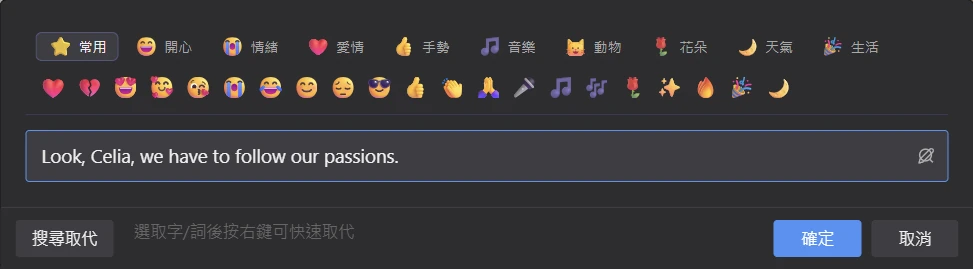
- 輸入文字:在跳出的字幕文字輸入框中輸入內容,也可以插入 Emoji 表情(見圖 5.4)。
- 確認字幕:按 Enter 鍵確認,一條字幕就建立完成了。
- 重複操作:繼續播放影片,重複第 3 至第 7 步,直到完成全部字幕。
- 退出模式:全部完成後,再按
F鍵退出建立模式。
結果:每一句話都成為時間軸上的一條字幕,同時出現在右側的字幕清單中。
💡 跟不上語速怎麼辦? 可以把播放速度調慢一些,或者在每句話開始和結束時先暫停,看準了再點。還有一個常用的思路是「先粗後細」:第一遍只求把每句話大致打出來,不必計較幾格的誤差,打完後再統一精修時間,整體效率反而更高。若不小心造成字幕重疊或時間點錯誤,可以按
F鍵暫時退出建立模式進行調整,完成後再按F鍵重新進入。
如何用純鍵盤邊聽邊打軸
在韻詞字幕的純鍵盤操作模式下,按 F 鍵進入建立模式、按 K 鍵播放,聽到句首按 A、句尾按 D,輸入文字後按 Tab 鍵確認,全程不用離開鍵盤。
什麼時候用:如果您習慣專業字幕軟體常見的 JKL 播放控制,或者需要處理很長的影片、希望全程不停頓,純鍵盤打軸會快得多:右手控制播放,左手標記起止時間,雙手幾乎不用離開鍵盤。開始前,先把編輯風格切換為純鍵盤操作(選單 偏好設定 > 编辑风格)。
- 選定軌道,按
F鍵進入建立模式。 - 按
K鍵播放影片,聽到某句話開始時按A鍵設定起點。代表字幕時長的黃色半透明長條會跟隨播放指示線不斷延長。 - 這句話結束時按
D鍵設定終點。 - 在跳出的字幕文字輸入框內輸入文字,支援插入 Emoji 表情。
- 按
Tab鍵確認,一條字幕就建立完成了。 - 繼續播放,重複第 2 至第 5 步,直到完成所有字幕。
- 全部完成後,按
F鍵退出。
💡 純鍵盤操作模式的核心優勢是「邊聽邊打」:影片一直在播放,聽到句首按
A、聽到句尾按D,一旦熟悉節奏,打軸速度可以接近影片本身的播放速度。
如何匯入已有的 SRT 字幕
在韻詞字幕中,選擇選單 檔案 > 開啟字幕、歌詞或文字,選取 SRT 檔案,在 匯入字幕檔案 對話框中點擊 確認匯入 即可;雙語 SRT 會自動拆分到對話軌和翻譯。
什麼時候用:手上已經有現成的 SRT 字幕,例如別人做好的初稿、其他軟體匯出的字幕,或者需要在舊字幕的基礎上修改,直接匯入即可省去打軸的麻煩。雙語 SRT(每條字幕兩行,一行原文一行譯文)也能自動拆到兩條軌道上。
- 點擊選單 檔案 > 開啟字幕、歌詞或文字,選擇 SRT 檔案。
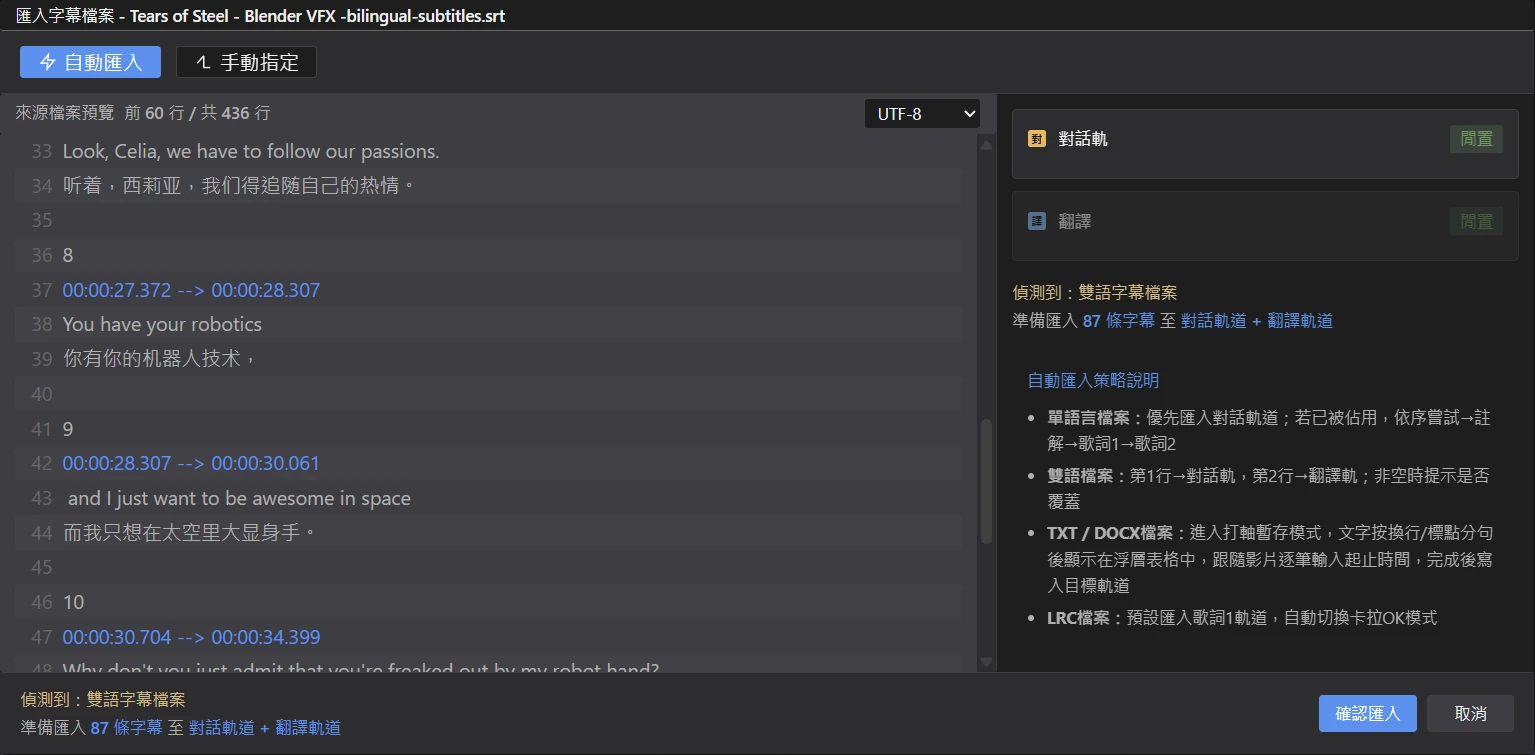
- 軟體解析檔案後,會跳出 匯入字幕檔案 對話框。左側是來源檔案預覽,如果出現亂碼,請在編碼下拉選項中更改編碼。
- 預設使用 自動匯入,軟體會根據檔案內容判斷該放到哪條軌道,規則如下(自動匯入策略說明):
- 單語言檔案:優先匯入對話軌道;若已被佔用,依序嘗試→註解→歌詞 B→歌詞 A
- 雙語檔案:第1行→對話軌,第2行→翻譯軌;非空時提示是否覆蓋(見圖 5.5)
- LRC檔案:預設匯入歌詞 B 軌道,自動切換卡拉OK模式
- TXT / DOCX檔案:進入打軸暫存模式,文字按換行/標點分句後顯示在浮層表格中,跟隨影片逐筆輸入起止時間,完成後寫入目標軌道
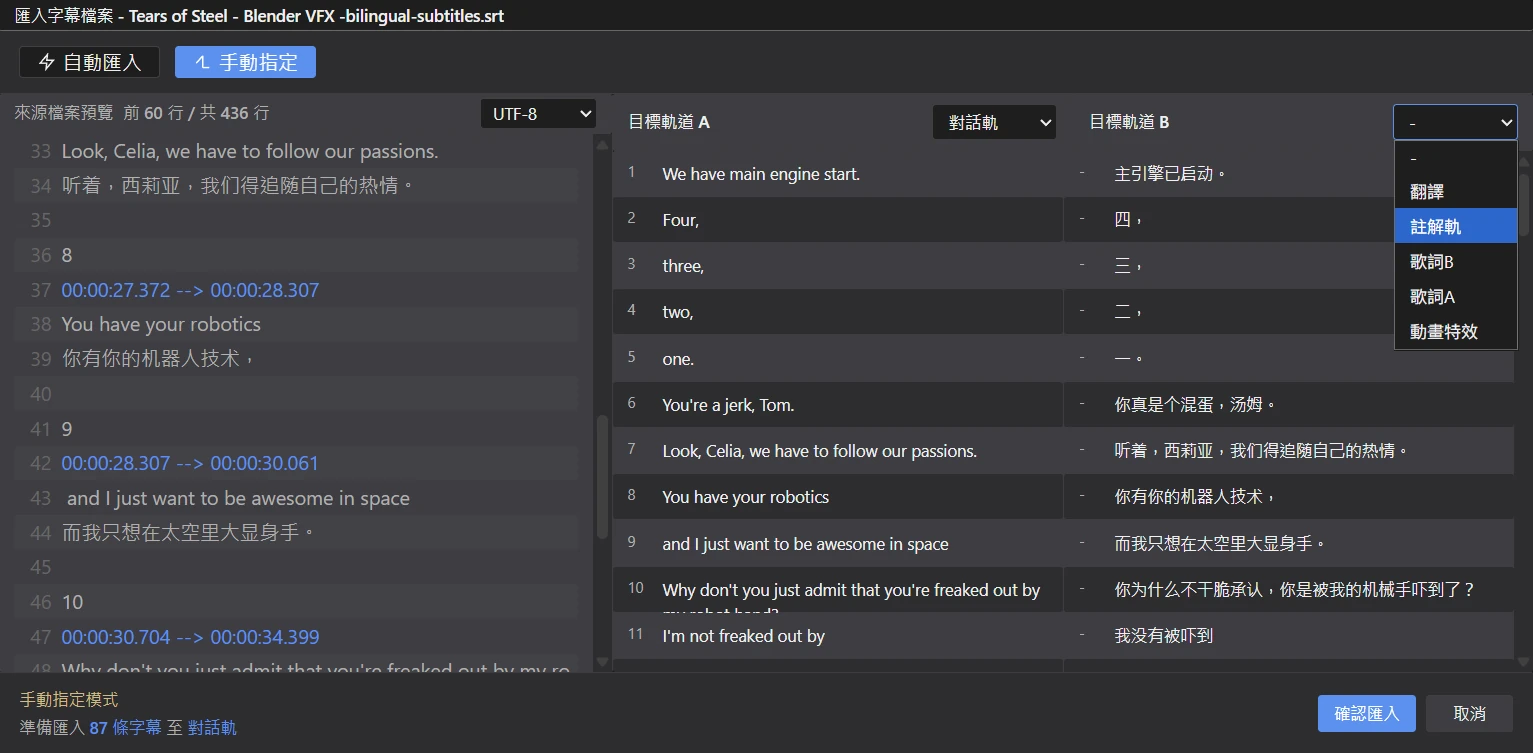
- 如果自動分配的結果不是您想要的,可以點擊 手動指定,分別為雙語字幕的兩行文字指定 目標軌道 A 和 目標軌道 B。每條軌道旁會標明閒置或已佔用,避免不小心覆蓋已有內容。例如,可以把英文和中文字幕分別指定到對話軌和註解軌(見圖 5.6)。
- 點擊 確認匯入 完成匯入(見圖 5.7)。

結果:字幕按原有的時間顯示在對應軌道上。匯入後建議先開啟字數/速度高亮快速檢查一遍,別人做的字幕不一定符合您的標準。
如何為已有文稿打軸
在韻詞字幕中,用 檔案 > 開啟字幕、歌詞或文字 開啟 TXT 或 Word 文稿,軟體會把文稿逐行列在打軸暫存面板中;按 F 鍵進入建立模式後,每標記一次起止時間,就自動填入一行文字。也可以交給 AI 文字轉軸一次自動對齊。
什麼時候用:演講稿、課程講義、台本、歌詞……很多時候文字早就寫好了,缺的只是時間。這種情況下不必逐字重新輸入,讓軟體替您把文稿逐行「餵」進來即可。
最省事的辦法是用 AI 文字轉軸,把整篇文稿一次自動對齊到語音上,詳見文字轉軸。如果內容不多,或者錄音和文稿有出入、AI 對不準,也可以按下面的步驟手動打軸:
- 點擊 檔案 > 開啟字幕、歌詞或文字,選擇文稿檔案。軟體支援 Word(.docx)和 TXT 格式。匯入前建議先清理文稿,刪去舞台提示、括號註解等不需要出現在字幕裡的內容。
- 開啟文稿後會跳出打軸暫存面板(TXT 為「📋 打軸暫存」,Word 為「📄 Word 打軸暫存」),列出按換行和標點自動分句後的每一行,並顯示▶ 目前行和剩餘行數(見圖 5.8)。
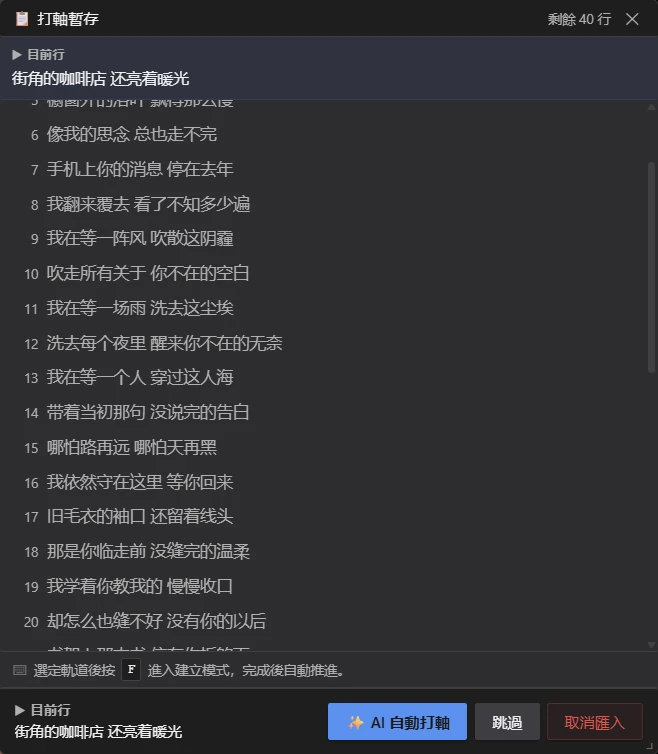
面板中可以選擇目標軌道,下方有三個按鈕:
- AI 自動打軸:改由 AI 自動完成轉軸,會跳轉到 AI 助手面板。
- 跳過:跳過目前行,例如影片裡實際沒有唸到的句子。
- 取消匯入:關閉面板並取消匯入,已建立的字幕會保留。
- 選定目標軌道(如對話軌或註解軌),按
F鍵進入建立模式。 - 播放影片,聽到某句話開始時,在播放指示線位置點擊滑鼠或按
A鍵,設定起點時間。 - 這句話結束時,同樣操作或按
D鍵,設定終點時間。軟體會自動填入目前行的文字,並前進到下一行。 - 繼續播放,重複第 4 至第 5 步,直到全部完成。
結果:文稿的每一行都成為一條帶時間的字幕。整個過程您只需要「聽」和「點」,完全不用打字。
修改字幕
字幕初稿鋪好之後,接下來就是逐條打磨。這一部分介紹最常用的幾種修改:調時間、改文字、拆分、合併和刪除。
如何調整字幕的開始和結束時間
在韻詞字幕中,拖曳時間軸上字幕條的左右邊緣,就能調整字幕的開始和結束時間;也可以在播放時按快速鍵(如滑鼠+鍵盤模式下的 X 鍵),把播放頭所在的時間直接設為字幕的終點。
什麼時候用:字幕比聲音早出現或晚出現、說完了字幕還掛著,或者一閃而過來不及看。時間軸不準,是觀眾最容易察覺、也最影響觀看體驗的問題。
方法一:拖曳字幕條的邊緣(最直觀,適合逐條精修,見圖 5.9)
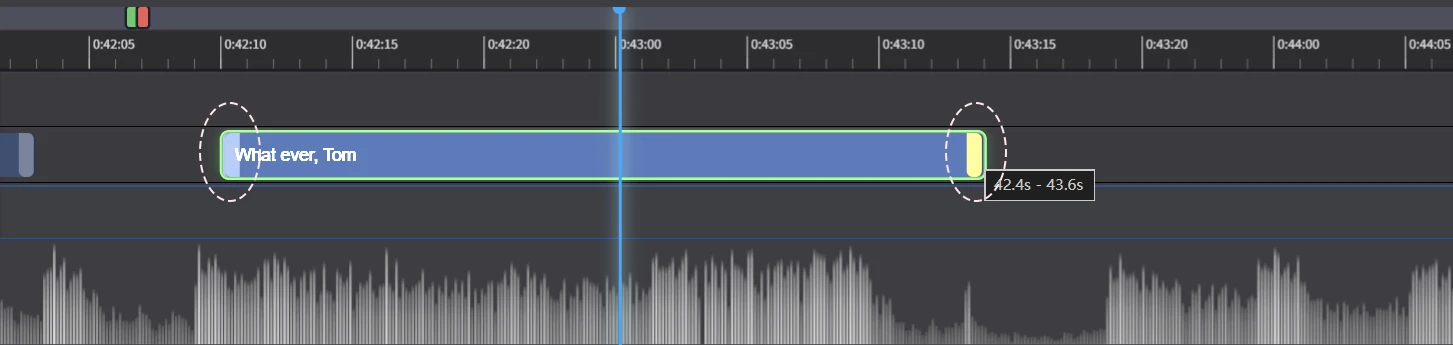
- 拖曳左邊緣控點:調整字幕的起點時間。
- 拖曳右邊緣控點:調整字幕的終點時間。
拖曳時可以參考波形:讓字幕的起點對齊波形開始起伏的位置,終點對齊波形回落的位置。
💡 先將時間軸放大(按
D鍵或=鍵),再進行拖曳,可以更精細地控制時間,避免「手抖」帶來的誤差。放大到足夠細時,可以精確到單一影格。
方法二:邊播放邊按快速鍵(適合連續修正一長段字幕)
影片照常播放,到了需要的時間點按一下對應的鍵,就會把播放頭目前的時間設給字幕,整個過程不用暫停,「邊聽邊調」:
| 要設定的時間 | 滑鼠+鍵盤模式 | 純鍵盤操作模式 |
|---|---|---|
| 目前字幕的起點 | — | A |
| 目前字幕的終點 | X |
D |
| 下一條字幕的起點 | C |
P |
| 上一條字幕的終點 | Z |
O |
如何修改字幕文字
在韻詞字幕中,暫停播放後按 Enter 鍵開啟字幕文字編輯框,改好後再按 Enter 鍵確認;也可以直接雙擊影片畫面上的字幕,或者在右側字幕清單裡點擊文字修改。
什麼時候用:發現錯別字、同音字、漏字,或者想調整措辭。AI 轉錄最容易出錯的往往是人名、專有名詞和同音字,校對時可以重點留意。
- 暫停播放,按 Enter 鍵(純鍵盤操作模式下為空白鍵),開啟字幕文字編輯框。
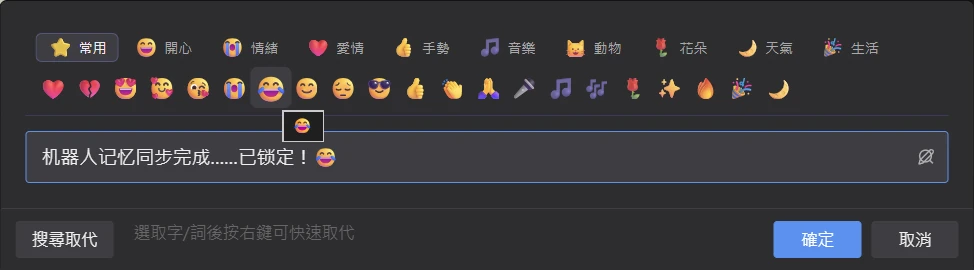
- 修改文字。如果想讓字幕更活潑,可以點擊編輯框頂部的表情圖示,從多個分類中挑選 Emoji 插入(見圖 5.10)。
- 按 Enter 鍵或
Tab鍵確認修改。
💡 修改文字的入口不止這一個:播放時直接雙擊影片畫面上的字幕就能就地修改,適合一邊看一邊改;在右側清單裡點擊文字也能修改,適合集中通讀校對,見在清單中修改。
如何在編輯框裡取代文字
在韻詞字幕的字幕編輯框中,選取文字後點擊右鍵選擇「🔄 將 "…" 取代為...」,可以快速取代;點擊編輯框左下角的 搜尋取代 按鈕,則可以按規則在單條、整條軌道或全部軌道中搜尋取代。
什麼時候用:同一個錯別字、人名或術語在字幕裡反覆出現,逐條修改既費時又容易漏改。編輯框裡內建了兩種取代方式,一種快、一種全。
快速取代:選取一處錯誤,順手把同樣的錯誤一起改掉。
- 在文字輸入欄中選取要取代的文字。
- 點擊右鍵,選擇「🔄 將 "…" 取代為...」。右鍵選單中還有✂️ 剪下、📋 複製、📄 貼上、🗑️ 清空(見圖 5.11)。
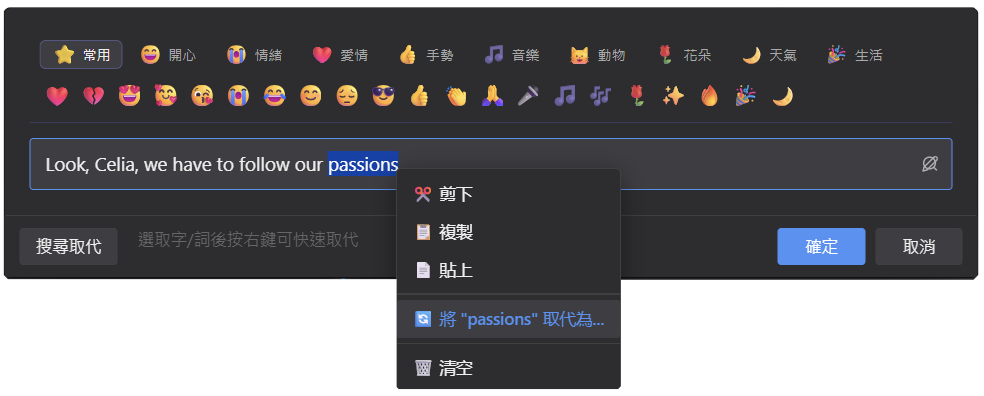
- 在跳出的對話框中輸入新的文字。
- 點擊 取代 僅修改目前所選之處,或點擊 全部 取代所有符合的文字。
完整搜尋取代:可以設定符合規則和取代範圍,適合更精細的批次修改。
- 點擊編輯框左下角的 搜尋取代 按鈕。
- 在展開的面板中,輸入尋找和取代的內容(見圖 5.12)。
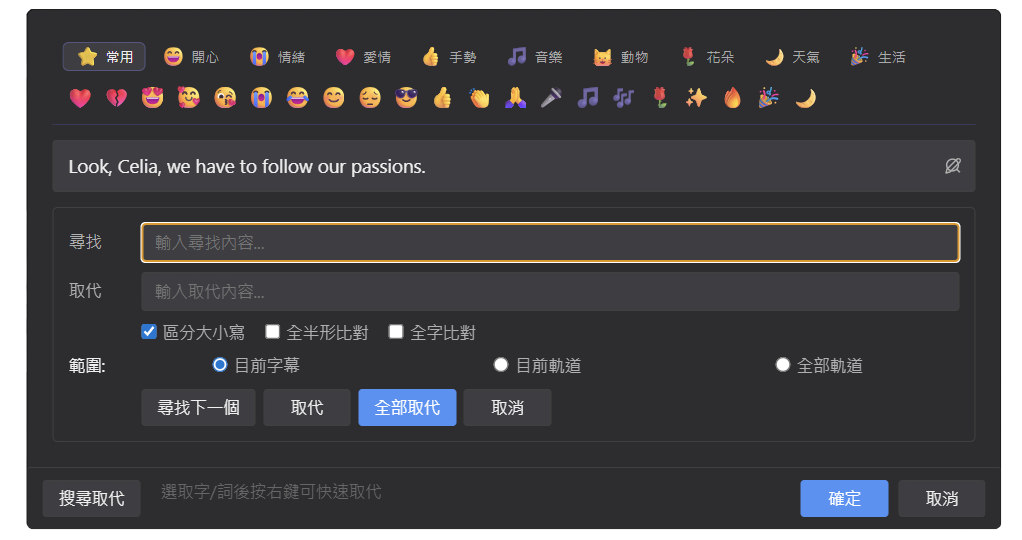
- 設定搜尋選項:區分大小寫、全半形比對、全字比對,並在範圍:中選擇目前字幕、目前軌道或全部軌道。
- 根據需要點擊尋找下一個、取代或全部取代。整條軌道範圍的取代可以用
Ctrl+Z復原,不必擔心改錯。 - 完成編輯後,按 Enter 鍵或
Tab鍵確認修改。
💡 以英文為例:取代 "cat" 時,勾選全字比對可以避免把 "category" 裡的 cat 也一起換掉。
如何把一條字幕拆成兩條
在韻詞字幕中,播放到要拆開的時間點時按 S 鍵,在跳出的分割對話框裡選好文字的分割位置,按空白鍵確認,一條字幕就拆成了前後兩條。
什麼時候用:一條字幕太長,觀眾還沒讀完就消失了;或者一句話裡有明顯的停頓,拆開後更貼合說話的節奏。拆分的位置最好選在自然停頓或標點處,讀起來更順。
- 播放影片,軟體會根據播放指示線的位置自動選取正在播放的字幕條。
- 播放指示線到達期望的分割時間點(如某句話結束或自然停頓處)時,按
S鍵。這個時間點就是拆開後前後兩條字幕的交界。 - 影片暫停,跳出字幕分割對話框,顯示待分割的字幕文字和直線分割符。分割符左側的文字為亮色,右側為灰色,表示拆開後分別屬於前後兩條(見圖 5.13)。
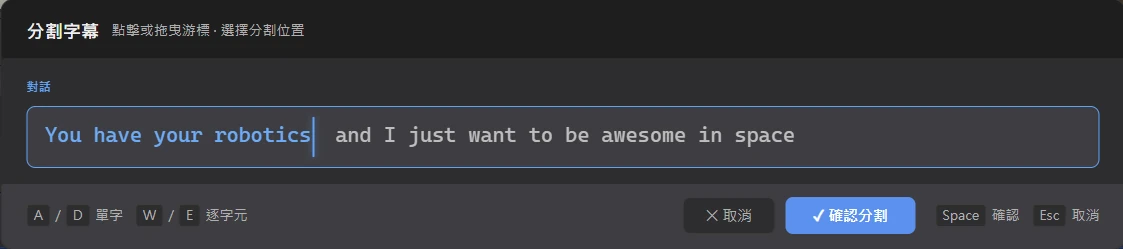
若字幕的對話和翻譯相關聯,會同時顯示兩行,可以一次把原文和譯文一起拆開(見圖 5.14)。
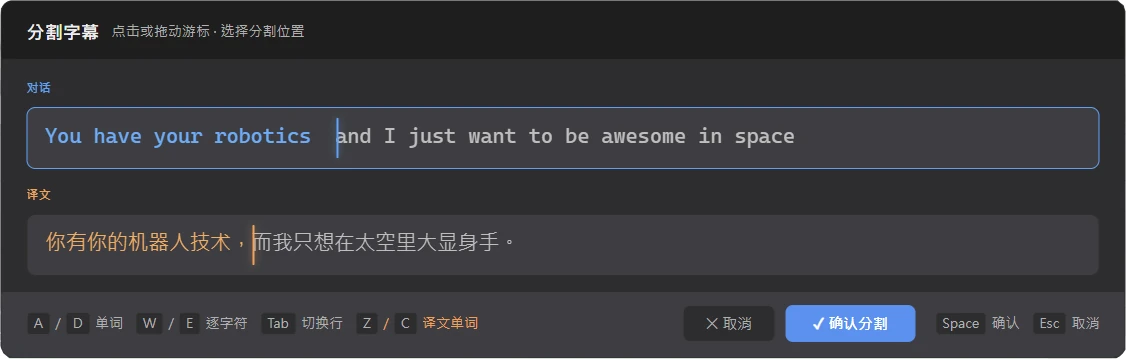
- 在期望分割的字元位置點擊滑鼠,或用以下快速鍵移動分割符:
- 單軌道:
A/D向左或向右移動分割點。中文、日文、韓文按字移動,英文等語言按單字移動。W/E強制按字元移動。Shift+A/Shift+D直接跳到上一個或下一個標點,在長句裡最快找到位置。 - 對話和翻譯雙軌道:
Tab在對話行和譯文行之間切換;譯文行處於作用中時,W/E在譯文行中向左或向右逐字移動分割點。
- 單軌道:
- 確定位置後,點擊確認分割或按空白鍵。如果改變主意,按
Esc取消分割。
結果:原字幕變成前後兩條,時間在分割點處無縫銜接;對話和譯文關聯時會一起拆開,不會出現原文拆了、譯文沒拆的情況。
如何合併兩條字幕
在韻詞字幕中,選取一條字幕後按 W 鍵與上一條合併,按 E 鍵與下一條合併。
什麼時候用:和拆分正好相反。如果兩條字幕都很短、切換太快,觀眾的視線就得不停地跳;或者一句完整的話被拆成了兩半,合併後讀起來會更連貫。
- 由播放指示線自動選取或手動選取一條字幕。
- 按
W鍵與上一條合併,按E鍵與下一條合併。也可以在清單檢視中點擊 向上合併 或 向下合併 按鈕。
結果:兩條字幕合成一條,時間覆蓋原來兩條的完整範圍。
📝 合併後兩條字幕的文字預設以換行符連接,也就是顯示為上下兩行。如需改用空格或其他符號連成一行,可在合併後進入編輯框手動調整。
如何刪除字幕
在韻詞字幕中,選取字幕後按 Q 鍵,在跳出的確認對話框中確認即可刪除。
- 選取字幕後,按
Q鍵,或點擊清單檢視中的 刪除 按鈕。 - 在跳出的「確認刪除字幕?」對話框中確認。
💡 確認對話框是為了防止誤刪。如果您需要連續刪除很多條,可以勾選「永遠刪除,不再詢問」,以後刪除就不再跳出確認。想恢復確認,請使用選單 偏好設定 > 重新顯示已隱藏提示。
在清單中校對字幕
時間軸適合調時間,而校對文字,右側的字幕清單更順手:所有字幕一行一行排開,像讀文章一樣從頭讀到尾,錯字、漏字、前後不統一的地方很容易發現。
面板較窄時,用頂部的軌道下拉式清單切換要看的軌道;面板較寬時,各軌道會並列顯示,原文和譯文左右對照,非常適合檢查翻譯。
如何在清單中修改、合併或刪除字幕
在韻詞字幕右側的字幕清單中,直接點擊文字就能修改;點擊字幕序號選取後,用工具列的 向上合併、向下合併 或 刪除 按鈕合併或刪除。
- 修改文字:直接點擊文字欄中的文字修改,完成後按 Enter 鍵或將游標移出編輯區域,內容會自動儲存。
- 合併或刪除:點擊字幕序號選取字幕,再點擊工具列中的 向上合併、向下合併 或 刪除 按鈕。
如何批次搜尋和取代文字
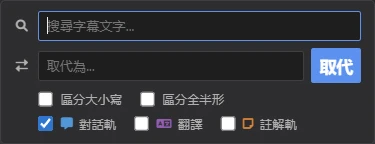
在韻詞字幕中,點擊字幕清單工具列的 搜尋取代(快速鍵 Ctrl+H),輸入搜尋內容和取代內容後點擊 取代,即可在整條軌道中批次取代。
什麼時候用:需要在整條軌道裡統一修改同一處內容,例如統一人名、產品名的寫法,或者把 AI 反覆聽錯的某個詞一次改正。
- 點擊工具列中的 搜尋取代 圖示(快速鍵
Ctrl+H)。 - 在跳出的浮層中輸入搜尋內容和取代內容。需要的話,勾選 區分大小寫、區分全半形,並指定搜尋的軌道(見圖 2.11)。
- 點擊 取代。
如何找出過長或顯示過快的字幕
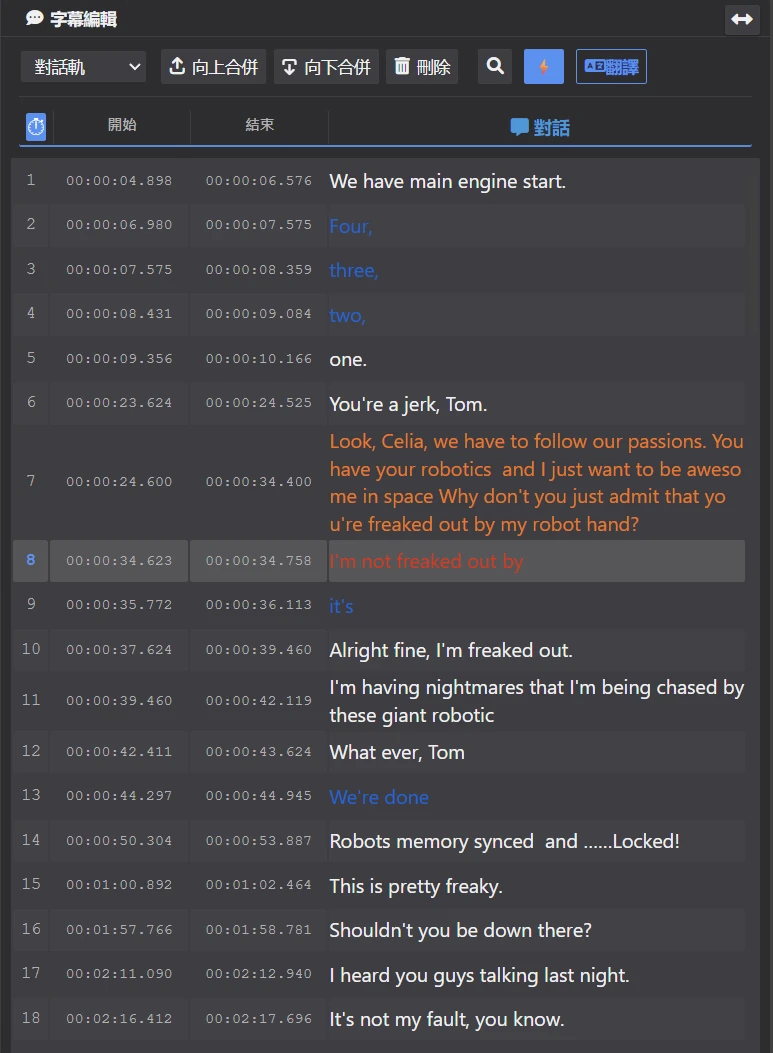
在韻詞字幕中,點擊字幕清單工具列的 字數/速度 按鈕,有問題的字幕會按顏色標出:紅色表示速度過快,橙色表示字數過多,藍色表示顯示時間過短,黃色表示速度過慢。
什麼時候用:交付之前做一次「體檢」。字幕寫得再準,如果一條字幕字數太多,或者顯示時間太短,觀眾還是來不及讀完,只能眼睜睜看著它消失。專業影視平台通常會用「每秒字數」(CPS)來衡量字幕好不好讀,軟體參考了這些標準,可以把有問題的字幕自動標出來。
- 點擊清單工具列中的 字數/速度 按鈕。
- 檢視被標上顏色的字幕。滑鼠懸停在高亮的字幕上,可以看到具體數值和原因(見圖 5.16)。
參考:顏色的含義
| 顏色 | 含義 | 判斷標準 |
|---|---|---|
| 紅色 | 速度過快,觀眾來不及讀完 | 中文 > 9 字/秒,英文 > 17 詞/秒 |
| 橙色 | 單條字數過多,形成大段文字堆積 | 中文 > 20 字,英文 > 30 詞 |
| 藍色 | 顯示時長過短,一閃而過 | 時長 < 0.8 秒 |
| 黃色 | 速度過慢,可能時間軸拉得過長或存在異常 | < 0.5 字(詞)/秒 |
同一條字幕滿足多個條件時,按「過快 > 字數過多 > 時長過短 > 過慢」的優先順序顯示一種顏色。沒有被標色的字幕,就是閱讀節奏合適的字幕。
如何統一字幕的標點和格式
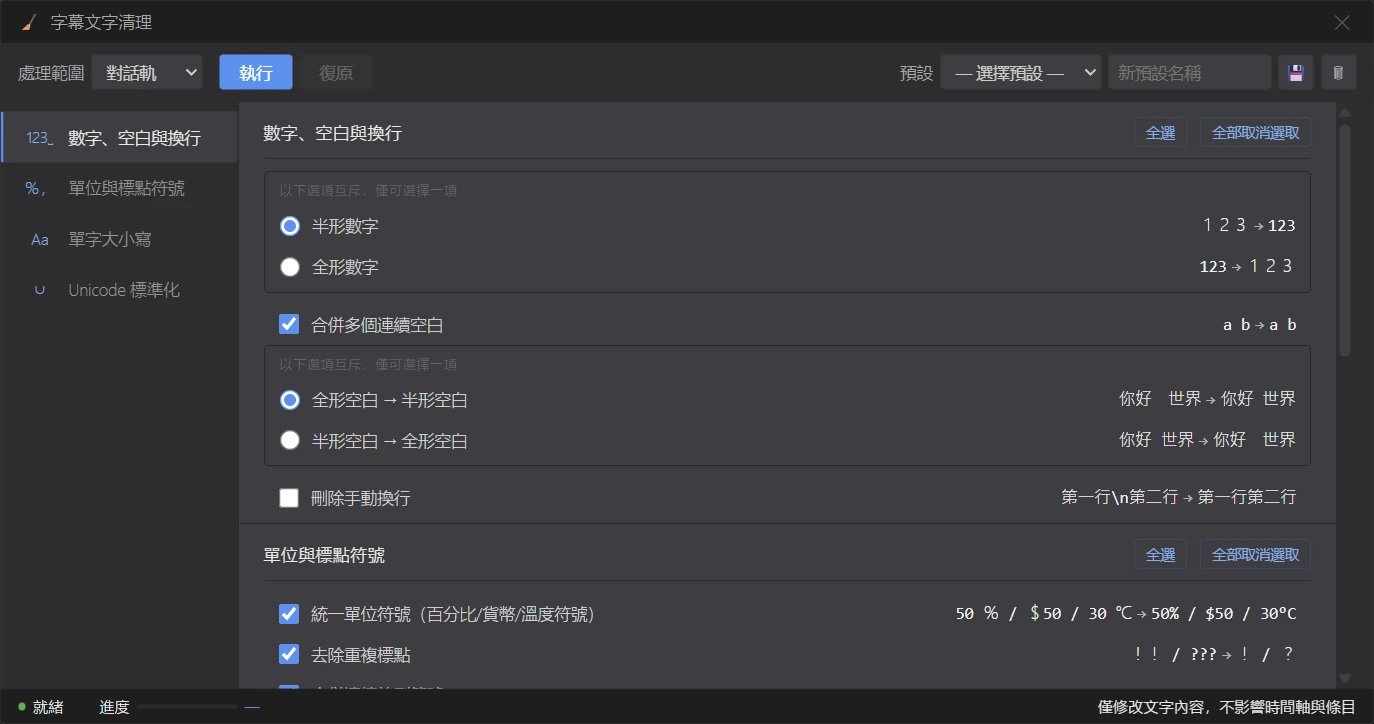
在韻詞字幕中,選擇選單 編輯 > 文字清理,選擇處理範圍和一個預設(如中文字幕規範化),點擊 執行,就能一次統一全形半形、空格、標點和大小寫,時間軸不受影響。
什麼時候用:AI 轉錄的字幕,或者從不同來源拼起來的字幕,常常有些細碎的格式問題:全形半形混用、多餘的空格、「!!!」這樣的重複標點、英文大小寫不統一……逐條手動修改既枯燥又容易遺漏。字幕文字清理可以按規則一次批次規範,幾秒鐘就能完成。僅修改文字內容,不影響時間軸與條目,所以不用擔心把打好的軸弄亂。
- 選擇選單 編輯 > 文字清理,開啟 字幕文字清理 面板(見圖 5.17)。
- 在處理範圍中選擇對話軌、譯文軌或全部軌道。
- 從預設下拉式清單中選擇一個預設,或者在右側手動勾選要執行的規則。每條規則旁都有「修改前 → 修改後」的範例,看一眼就知道它會做什麼。
- 點擊 執行。處理完成後,狀態列會提示共修改了多少條。
結果:所選軌道的文字被統一規範,時間軸和字幕條數保持不變。如果結果不理想,點擊 復原 即可復原本次處理,隨時可以重來。
💡 不確定選哪個預設時,中文字幕用中文字幕規範化,英文字幕用英文字幕規範化,基本能涵蓋常見的格式問題。
參考:面板組成
- 頂部工具列:處理範圍、執行 / 復原 按鈕,以及預設的選擇、儲存和刪除。
- 左側分類欄:數字、空白與換行、單位與標點符號、單字大小寫、Unicode 標準化。點擊分類即可跳轉到右側對應的區塊。
- 右側規則清單:所有分類依序縱向排列,每條規則右側都附有「修改前 → 修改後」的範例。每個分類標題旁有 全選 和 全部取消選取 按鈕。
- 底部狀態列:顯示目前狀態和處理進度。
參考:規則一覽
標有「預設」的規則在預設清理預設中開啟。放在同一個方框裡的規則互斥(介面上顯示為單選按鈕,方框上方註明「以下選項互斥,僅可選擇一項」),同一組只能選擇一項,例如數字不可能同時既轉全形又轉半形。
數字、空白與換行
| 規則 | 範例 | 說明 |
|---|---|---|
| 半形數字 | 123 → 123 | 預設;與下一條互斥 |
| 全形數字 | 123 → 123 | |
| 合併多個連續空白 | a␣␣␣␣b → a␣b | 預設 |
| 全形空白 → 半形空白 | 你好 世界 → 你好 世界 | 預設;與下一條互斥 |
| 半形空白 → 全形空白 | 你好 世界 → 你好 世界 | |
| 刪除手動換行 | 第一行⏎第二行 → 第一行第二行 |
單位與標點符號
| 規則 | 範例 | 說明 |
|---|---|---|
| 統一單位符號(百分比/貨幣/溫度符號) | 50 % / $50 / 30 ℃ → 50% / $50 / 30°C | 預設 |
| 去除重複標點 | !! / ??? → ! / ? | 預設 |
| 合併連續的刪節號 | ...... → …… | 預設 |
| 統一為中文標點 | , . ! ? → , 。 ! ? | 與下一條互斥 |
| 統一為英文標點 | , 。 ! ? → , . ! ? | |
| 刪除中文句尾標點(保留問號、驚嘆號) | 你好。 / 你好嗎? → 你好 / 你好嗎? | 預設 |
單字大小寫
以下 5 條規則互斥,只能選擇一項:
| 規則 | 範例 |
|---|---|
| 全部轉為大寫 | hello → HELLO |
| 全部轉為小寫 | HELLO → hello |
| 首字母大寫(僅整段首字) | hello world → Hello world |
| 句首字母大寫 | hello world. how are you. → Hello world. How are you. |
| 標題式首字母大寫 | the lord of the rings → The Lord of the Rings |
Unicode 標準化
| 規則 | 說明 |
|---|---|
| 刪除零寬字元(Zero Width Character) | 預設。刪除肉眼看不見、但會干擾搜尋和排版的零寬字元 |
| Unicode NFC 標準化 | 預設;與下一條互斥 |
| Unicode NFKC 標準化 | 比 NFC 更徹底,會把全形字母、帶圈數字等相容字元轉成普通字元 |
參考:內建預設
| 預設 | 包含的規則 |
|---|---|
| 預設清理 | 上表中所有標有「預設」的規則 |
| 最小改動 | 僅合併多個連續空白、刪除零寬字元(Zero Width Character) |
| 深度清理 | 預設清理的全部規則,再加上刪除手動換行 |
| 中文字幕規範化 | 數字和空格轉半形、統一單位符號、去除重複標點、合併省略號、統一為中文標點、刪除中文句尾標點(保留問號、驚嘆號)、刪除零寬字元、NFC 標準化 |
| 英文字幕規範化 | 數字和空格轉半形、統一單位符號、去除重複標點、合併省略號、統一為英文標點、句首字母大寫、刪除零寬字元、NFC 標準化 |
如何儲存自己常用的規則組合
在韻詞字幕的 字幕文字清理 面板中,勾選好規則後,在預設區填寫名稱並點擊 💾 儲存,下次就能從預設清單裡一鍵使用。
如果您的團隊或客戶有固定的格式要求,可以把勾選好的規則儲存成自己的預設,下次一鍵使用,確保每一批字幕的格式都一致。
- 勾選好規則後,在預設區的輸入框中填寫新預設名稱。
- 點擊 💾(儲存為預設)。
結果:自己儲存的預設會在下拉式清單中以 ★ 標出,和內建預設區分開。要刪除預設,先在下拉式清單中選取它,再點擊 🗑(刪除所選預設)。內建預設不能刪除。
翻譯字幕
做雙語字幕,或者把影片介紹給其他語言的觀眾,都離不開翻譯。軟體提供兩種方式,各有所長:
| 免費翻譯 | AI 大型語言模型翻譯(DeepSeek) | |
|---|---|---|
| 費用 | 免費,無需帳號或金鑰 | 需要 DeepSeek API Key,按用量計費 |
| 譯文品質 | 適合一般內容 | 更擅長口語化表達和上下文語義,譯文更自然流暢 |
| 詳細步驟 | 見下一節 | AI 翻譯 |
💡 翻譯前,最好先把原文校對一遍。原文裡的錯字、斷句問題會被原樣帶進譯文,到時就得改兩次。
如何用免費引擎翻譯字幕
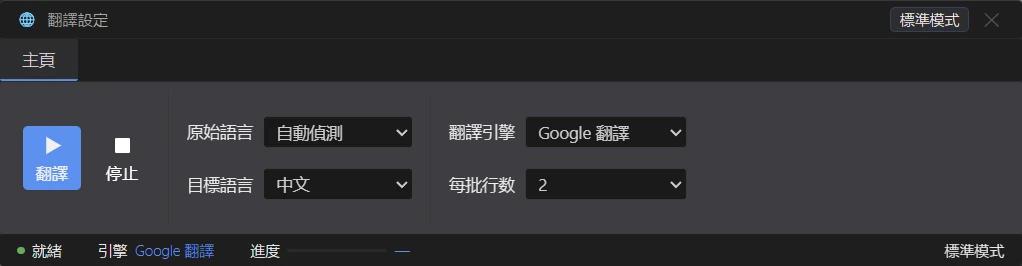
在韻詞字幕中,點擊字幕清單工具列的 翻譯 按鈕,選擇原文語言、目標語言和翻譯引擎後點擊 翻譯,譯文會自動填入翻譯,不需要帳號或金鑰。
- 點擊清單工具列中的 翻譯 按鈕,或在 AI 助手面板的 AI 翻譯 中將翻譯引擎選為 免費翻譯,開啟 翻譯設定 面板(見圖 5.18)。
- 選擇原始語言、目標語言和翻譯引擎(各項說明見下方「參考」)。
- 點擊 翻譯 開始翻譯。狀態列會即時顯示進度,可隨時點擊 停止 中斷。
結果:譯文自動填入翻譯。在清單中同時勾選對話軌和翻譯,就能左右對照著檢查譯文。
📝 使用免費翻譯會把字幕文字傳輸到境外伺服器。首次使用時會跳出資料出境設定對話框,勾選同意對應的引擎後才能開始翻譯。
⚠️ 選擇 MyMemory 時,原文語言請勿設為自動偵測,否則會導致翻譯失敗。
免費翻譯引擎對請求頻率有一定限制。短時間內翻譯大量字幕遇到錯誤時,可稍等片刻後繼續,或把下面的數量調小。
參考:翻譯設定
- 原始語言:原文的語言,可選自動偵測,或中文、English、日本語、韓語、法語、俄語。
- 目標語言:要翻譯成的語言,可選範圍同上。
- 翻譯引擎:Google 翻譯(建議)或 MyMemory(備用)。
- 數量設定:這個輸入框的含義隨引擎變化。
- 選 Google 翻譯 時顯示為 每批行數:把多行原文合併成一次請求,這裡設定每批最多包含幾行。建議 5 ~ 30,過大可能導致譯文錯位、品質下降。
- 選 MyMemory 時顯示為 並行數量:同時發出的翻譯請求數,建議不超過 5,以免觸發限速。
如何用 DeepSeek 翻譯字幕
在韻詞字幕中,開啟 AI 助手 面板的 AI 翻譯 分頁,填好 DeepSeek API Key、選擇目標語言後點擊 開始翻譯。
對譯文品質要求更高,例如口語多、語氣豐富的影片,或者需要統一某種翻譯風格時,建議使用 DeepSeek 大型語言模型翻譯。它會結合上下文理解整段內容,譯文讀起來更像真人撰寫。具體步驟請參見AI 翻譯。
設定字幕外觀
字幕的樣子直接影響觀看感受:字太小看不清,顏色和畫面撞色會「隱身」,位置不對會擋住畫面裡的重要內容。所有樣式都在影片預覽上方的字幕樣式工具列裡設定,改動會即時顯示在畫面上,所見即所得。
每次設定前,先在 套用範圍 中選擇要套用樣式的軌道。原文、譯文、註解可以分別設定不同的樣式,例如原文用白色大字、譯文用黃色小字,層次一目瞭然(見圖 2.5)。

如何調整字幕在畫面中的位置
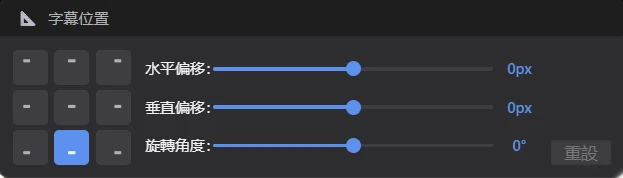
在韻詞字幕中,先在 套用範圍 中選擇軌道,再點擊 字幕位置,在九宮格中點擊位置,並用水平、垂直偏移量微調。
什麼時候用:字幕擋住了人物的臉、畫面中的文字或重要物體;或者做雙語字幕時,原文和譯文擠在一起。
- 在 套用範圍 中選擇要調整的軌道。
- 點擊 字幕位置 按鈕,開啟位置面板(見圖 5.20)。
- 在九宮格中點擊目標位置,再用偏移量微調到滿意為止。
💡 調整位置時,可以開啟工具列上的安全框作為參考,讓字幕保持在框內,在各種螢幕上都不會被裁掉。
參考:位置選項
- 九宮格:3×3 的位置選擇器,對應畫面的九個位置。點擊任意格子,字幕立即移動到對應位置。
- 水平偏移: 在九宮格定位基礎上水平微調,範圍為 -50 ~ 50 像素。
- 垂直偏移: 在九宮格定位基礎上垂直微調,範圍為 -50 ~ 50 像素。
- 旋轉角度: 範圍為 -180° ~ 180°。
- 重設:一鍵恢復預設位置(畫面底部置中,無偏移、無旋轉)。
如何設定字型、顏色和描邊
在韻詞字幕中,先在 套用範圍 中選擇軌道,再點擊 樣式 開啟設定面板,可以一鍵套用預設配色,也可以分別設定字型、字級、顏色、漸層、描邊、陰影和背景。
- 在 套用範圍 中選擇要設定的軌道。
- 點擊 樣式 開啟 字幕樣式設定 面板,預設顯示 文字 分頁(見圖 5.21)。
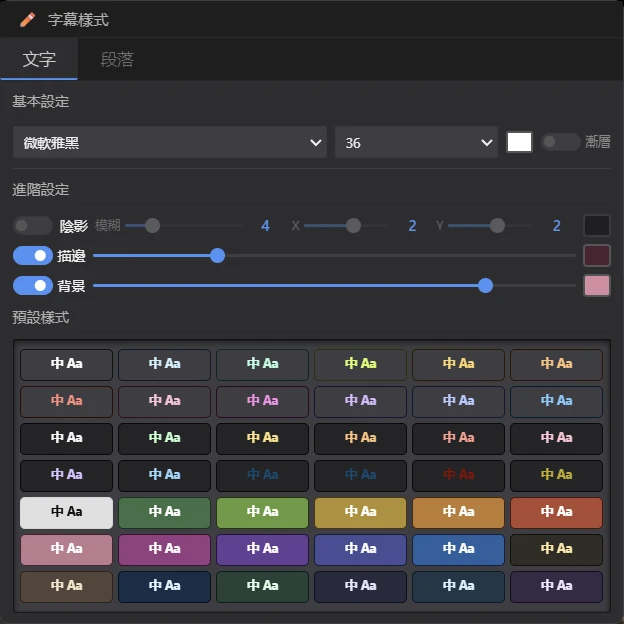
- 最快的方法是在面板下方的 預設樣式 區點擊一個配色方案,一鍵套用,再視需要微調下面的各項。
💡 讓字幕在任何畫面上都清晰可讀:白色文字配深色描邊,或者加一層半透明背景,即使遇到雪地、天空這類明亮畫面也不會「消失」。描邊和陰影比純色文字耐看得多,也是大多數影視字幕的常見做法。
參考:文字樣式選項
- 字型:選擇所需字型。點擊 系統字型 可載入本機安裝的字型。
- 字級:提供 20 / 24 / 28 / 32 / 36 / 42 / 48 / 56 / 64 / 72 / 96 像素等多種尺寸。
- 字型顏色:點擊色塊,透過取色器選擇顏色。
- 漸層:展開漸層色設定,可設定起始顏色、中間顏色(選用)、結束顏色,並調整漸層角度(0° ~ 360°)及各色標的位置。
- 陰影:勾選後可調整模糊半徑(0 ~ 20)、X 偏移(-10 ~ 10)、Y 偏移(-10 ~ 10)及陰影顏色。
- 描邊:勾選後可設定描邊寬度(0 ~ 8 px)和描邊顏色。
- 背景:勾選後可調整背景透明度和背景顏色。
- 預設樣式:30 多種配色方案,分為無背景純描邊、深色背景、淺色背景等幾組。
如何設定對齊、行距和直排
在韻詞字幕的樣式面板中切換到 段落 分頁,就能設定對齊方式、字間距、行距,以及直向排列。
當字幕有兩行以上,或者想做出古風、日系那樣的直排效果時,就需要調整段落樣式。
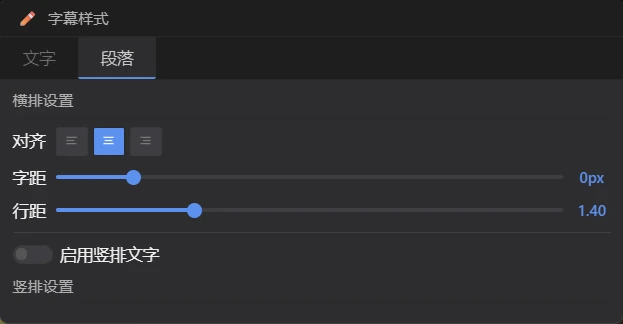
- 在 字幕樣式設定 面板中,切換到 段落 分頁(見圖 5.22)。
- 視需要調整下面的選項,效果會即時顯示在預覽畫面上。
參考:段落樣式選項
- 對齊:靠左對齊 / 置中 / 靠右對齊。
- 字距:可調範圍 -5 ~ 30 像素。
- 行距:1.0 ~ 2.5 倍,預設 1.38 倍。
- 啟用直排文字:勾選後字幕改為直向排列,適合古風影片或日系字幕風格。直排時可單獨設定直排設定中的字間距、行間距和對齊方式(靠上 / 置中 / 靠下)。
如何在字幕裡加 Emoji 貼紙
在韻詞字幕中,雙擊影片畫面上的字幕進入編輯狀態,點擊工具列的 貼圖 按鈕,選擇要插入的 Emoji 即可。
在 Vlog、短影片、綜藝類內容裡,恰到好處的 Emoji 能讓字幕更有情緒和趣味。
- 雙擊影片預覽中的字幕,進入編輯狀態。
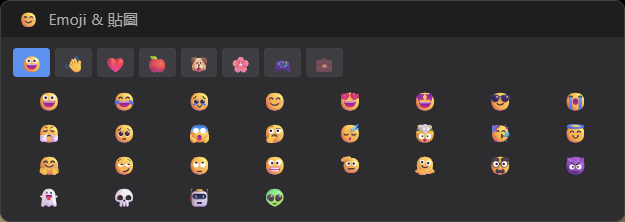
- 點擊工具列的 貼圖 按鈕,開啟 Emoji & 貼圖 面板(見圖 5.23)。
- 點擊要插入的 Emoji。
結果:Emoji 出現在字幕內容中,大小和位置隨字幕自動調整,不需要另外排版。面板包含表情、手勢、符號、食物、動物、自然、活動、物品共 8 個分類,每類提供 20 ~ 30 個 Emoji。
匯出字幕檔案
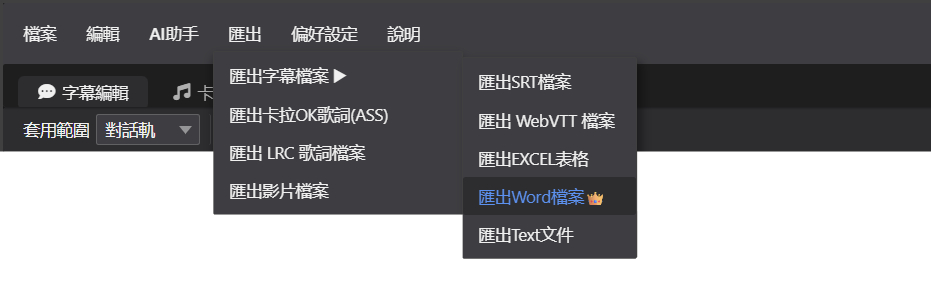
字幕全部完成後,就可以匯出交付了。透過選單 匯出 > 匯出字幕檔案 選擇格式(見圖 5.24)。不同的格式適合不同的去處,不確定選哪種時,可以參考下表:
| 用途 | 建議格式 |
|---|---|
| 上傳到影片平台、給播放器載入 | SRT |
| 網頁影片 | WebVTT |
| 團隊審校、對照翻譯 | Excel |
| 以文件形式交付客戶 | Word |
| 只要文字稿 | 純文字 |
如果希望字幕直接「長」在畫面上,在任何地方播放都能看到,請看匯出影片檔案。
如何匯出 SRT 字幕(含雙語)
在韻詞字幕中,選擇選單 匯出 > 匯出字幕檔案 > 匯出SRT檔案,勾選要匯出的軌道後選擇儲存位置;同時勾選譯文,匯出的就是雙語 SRT。
SRT 是最通用的字幕格式,幾乎所有播放器、影片平台和字幕軟體都支援它。不確定時,匯出 SRT 通常不會出錯。
- 選擇選單 匯出 > 匯出字幕檔案 > 匯出SRT檔案。
- 在 匯出 SRT 選項 對話框中勾選要匯出的軌道:
- 勾選譯文軌 (translation)時,對話文字與譯文會上下排列,匯出為雙語 SRT。
- 勾選註釋軌時,註釋將單獨儲存為 影片名-註釋.srt,可在播放器中作為第二字幕軌載入。
- 確認後選擇儲存路徑。
匯出 WebVTT 字幕
WebVTT 是網頁影片(HTML5 播放器)常用的字幕格式,如果字幕要掛在自己的網站上播放,選它最合適。選項對話框與 SRT 相同,匯出為 .vtt 檔案。
匯出 Excel 表格
表格格式最方便多人協作:審校人員可以直接在表格裡加註修改,原文和譯文左右並排,逐句對照一目瞭然。匯出內容包括序號、開始時間、結束時間、原文、譯文、註釋等資訊(見圖 5.25)。
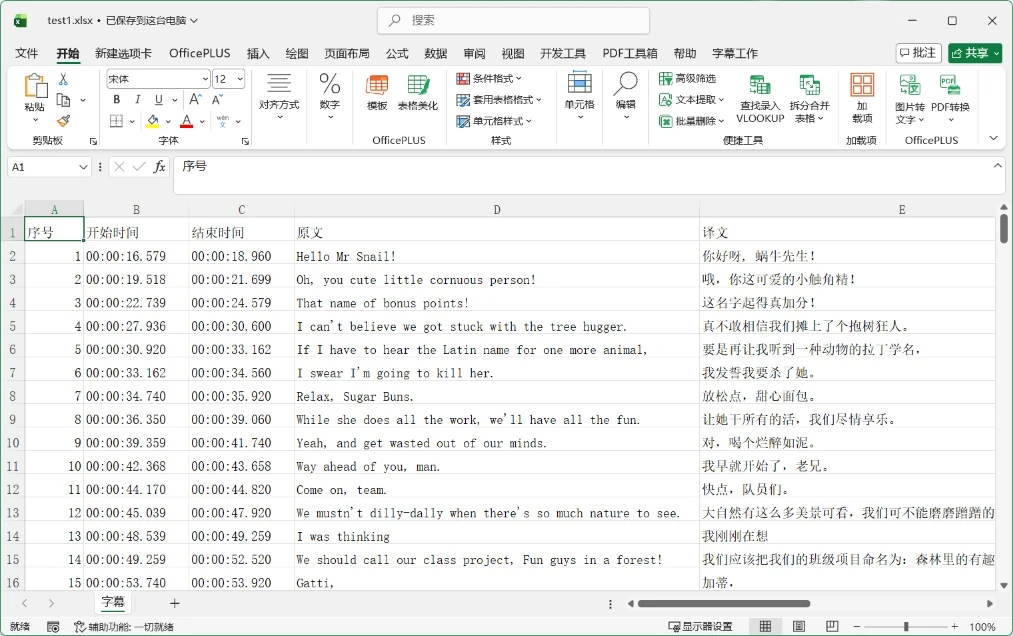
- 預設合併為一個檔案(Sheet1 字幕 + Sheet2 註釋):對話與譯文在同一工作表中左右並排,註解放在第二個工作表。
- 勾選 匯出為分散檔案 後,按軌道分別匯出獨立表格,不再合併成 Sheet1/Sheet2。
匯出 Word 文件(👑 VIP 功能)
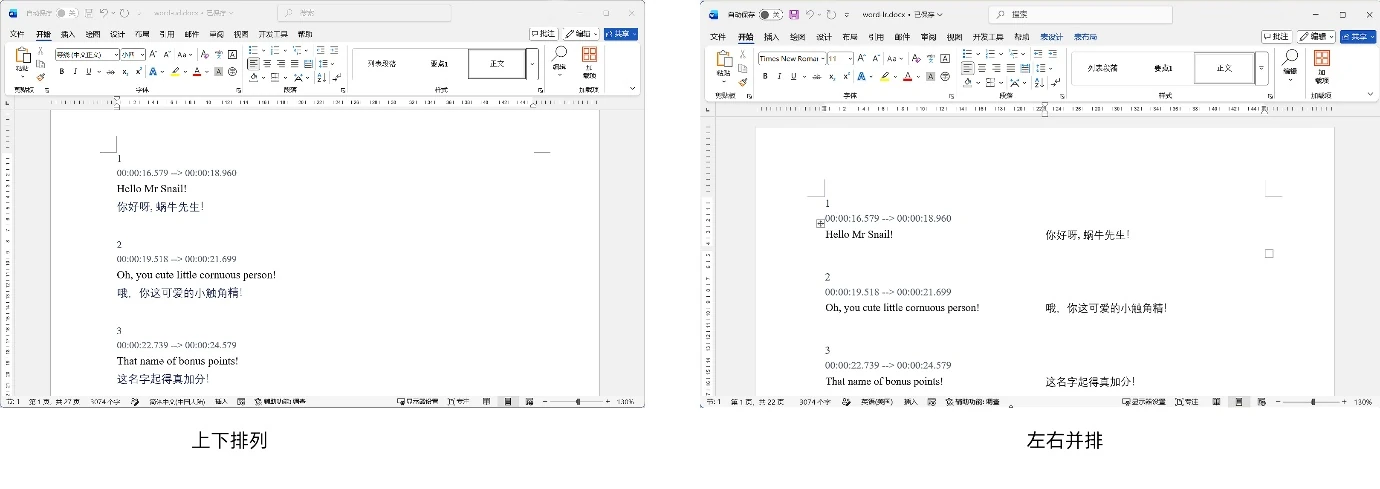
需要把字幕當作「文稿」交付時,例如給客戶審閱、存檔或列印,Word 文件比字幕檔案方便得多。可以選擇兩種排版:
- 📊 雙欄顯示:原文 | 譯文 左右並排顯示(僅雙語模式可用)。
- 📄 上下行顯示:原文在上,譯文在下;註解另存為單獨的檔案。
如果包含註解軌,註解內容會另存為一個單獨的 Word 檔案,不會和正文混在一起。
勾選 匯出為分散檔案 後,按軌道分別匯出獨立檔案,不再合併成對照排版(見圖 5.26)。
匯出純文字
只匯出字幕的文字內容,不含時間碼,每條字幕佔一行。適合只需要文稿的場景,例如整理文字摘錄、寫影片簡介,或者把稿件交給別人送審。
常見問題
匯入 SRT 字幕後顯示亂碼,怎麼辦?
這是因為檔案編碼沒有被正確辨識。在 匯入字幕檔案 對話框中,從編碼下拉選項裡換一種編碼,等左側的來源檔案預覽顯示正常後,再點擊 確認匯入。詳見如何匯入已有的 SRT 字幕。
手動打軸時字幕重疊了,或者時間點打錯了,怎麼辦?
按 F 鍵暫時退出建立模式,拖曳字幕條的邊緣修正時間,改好後再按 F 鍵重新進入,接著往下打。詳見如何調整字幕的開始和結束時間。
字幕被標成紅色、橙色是什麼意思?
這是字數/速度檢查的提示:紅色表示速度過快(中文每秒超過 9 個字),觀眾來不及讀完;橙色表示單條字數過多(中文超過 20 個字)。可以把過長的字幕拆成兩條,或者適當延長顯示時間。詳見如何找出過長或顯示過快的字幕。
合併後的字幕變成了上下兩行,怎麼改成一行?
合併時兩條字幕的文字預設用換行符連接。開啟合併後字幕的文字編輯框,把換行改成空格或其他標點即可。詳見如何合併兩條字幕。
字幕文字清理會不會把打好的時間軸弄亂?
不會。字幕文字清理只修改文字內容,不會改動時間軸,也不會增減字幕條數;對結果不滿意時,還可以點擊 復原 復原。詳見如何統一字幕的標點和格式。
選擇 MyMemory 免費翻譯時總是失敗,是什麼原因?
使用 MyMemory 時,原文語言不能設為自動偵測,請明確選擇原文的語言。另外,免費引擎對請求頻率有限制,短時間內翻譯大量字幕時,可以稍等片刻再繼續,或者把並行數量調小。詳見如何用免費引擎翻譯字幕。
怎麼匯出中英雙語字幕?
匯出 SRT 時,在 匯出 SRT 選項 對話框中同時勾選對話和譯文軌 (translation),原文和譯文會上下排列在同一條字幕裡。詳見如何匯出 SRT 字幕。
刪除字幕時不再跳出確認了,怎麼恢復?
之前勾選過「永遠刪除,不再詢問」。選擇選單 偏好設定 > 重新顯示已隱藏提示,就能恢復刪除前的確認提示。