卡拉OK歌词制作
卡拉OK字幕和普通字幕最大的不同,在于它不只是"什么时候出现",还要精确到"每个字什么时候唱":歌词随着演唱逐字变色、跳动、发光,观众一眼就知道唱到了哪里。韵词字幕把这件事拆成了清晰的几步:
- 铺歌词:把歌词放上歌词轨道,并对齐每一句的起止时间。
- 对音节:把每一句细分到每个字(词),让高亮和演唱严丝合缝。
- 选效果:从 51 个内置预设中挑选动画和配色,再按需微调。
- 排版面:设置单行或双行显示、双语歌词的位置。
- 加装饰:在前奏、间奏加入倒计时、花瓣飘落等场景动画。
- 导出:压制成卡拉OK视频,或导出 ASS / LRC 歌词文件。
想先完整体验一遍,可以跟着快速上手:从一首歌到卡拉OK MV做一次,再回到这里查看细节。
如何进入卡拉OK模式
在韵词字幕中,点击全局模式切换栏中的 卡拉OK 标签,即可从默认的字幕编辑模式切换到卡拉OK制作模式(见图 7.1)。
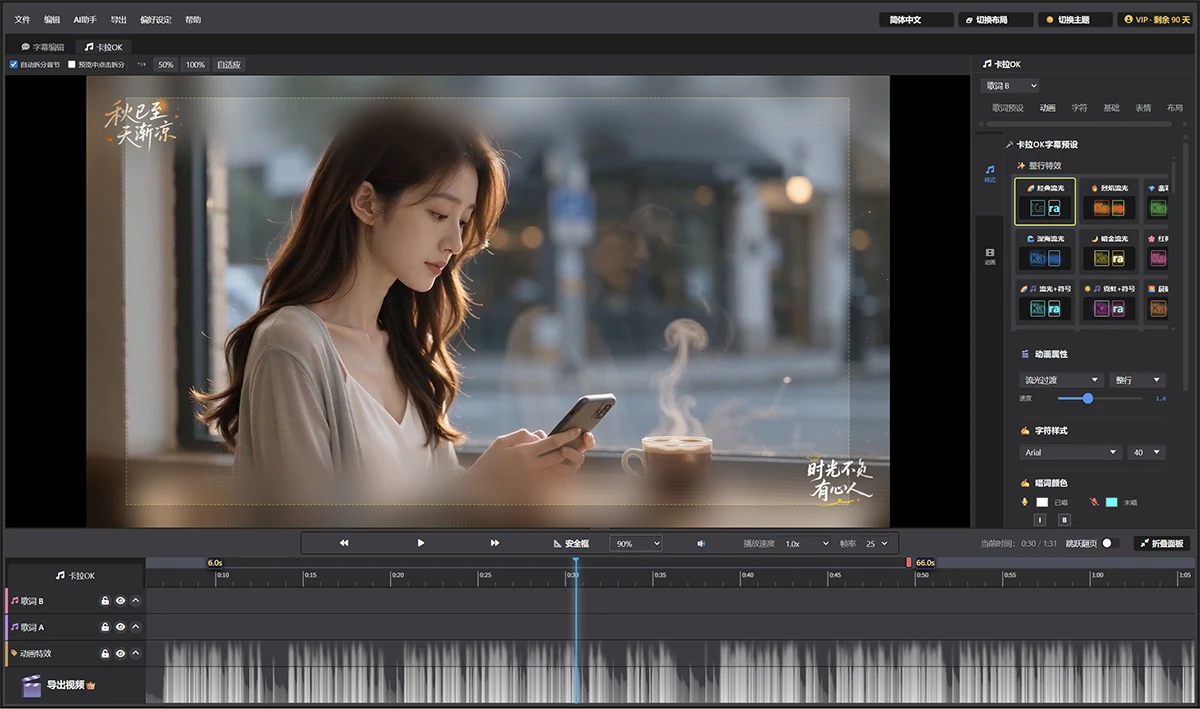
切换后,整个界面都会换成为卡拉OK服务的布局:
- 视频预览区:画面上的渲染方式从普通字幕切换为卡拉OK歌词,样式调整都能即时在预览区看到效果。预览工具栏会出现 自动拆分音节 和 预览中点击拆分 两个开关,它们决定了音节怎么拆分,后面会详细介绍。

卡拉OK标签页
- 右侧列表面板:自动切换到 卡拉OK 标签页,用于编辑当前歌词轨道的全部样式配置。面板较窄时,顶部会出现歌词下拉列表,用来选择要编辑的轨道(见图 2.12)。
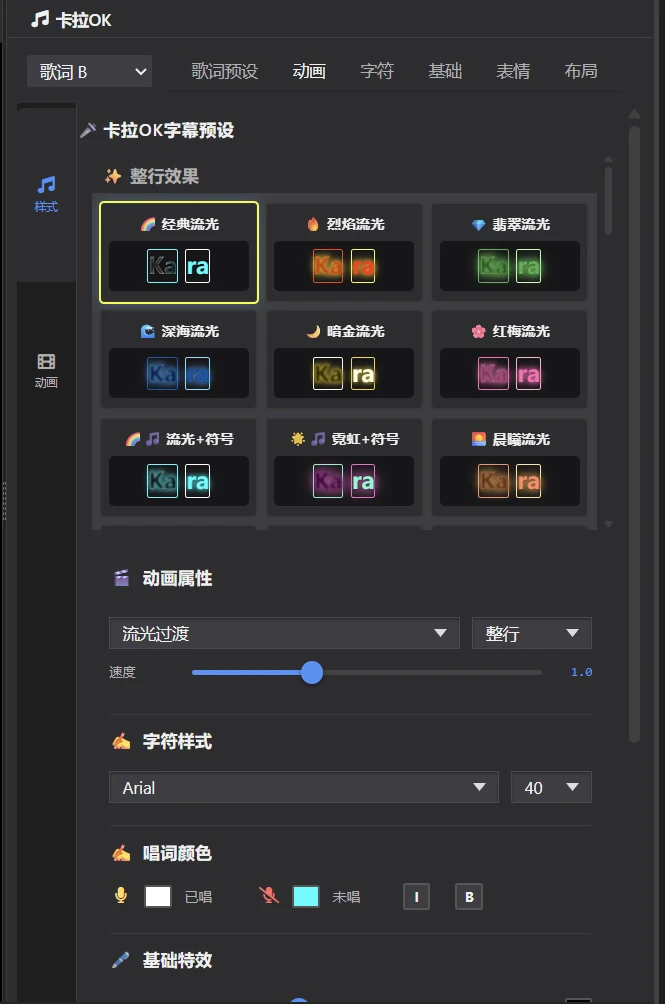
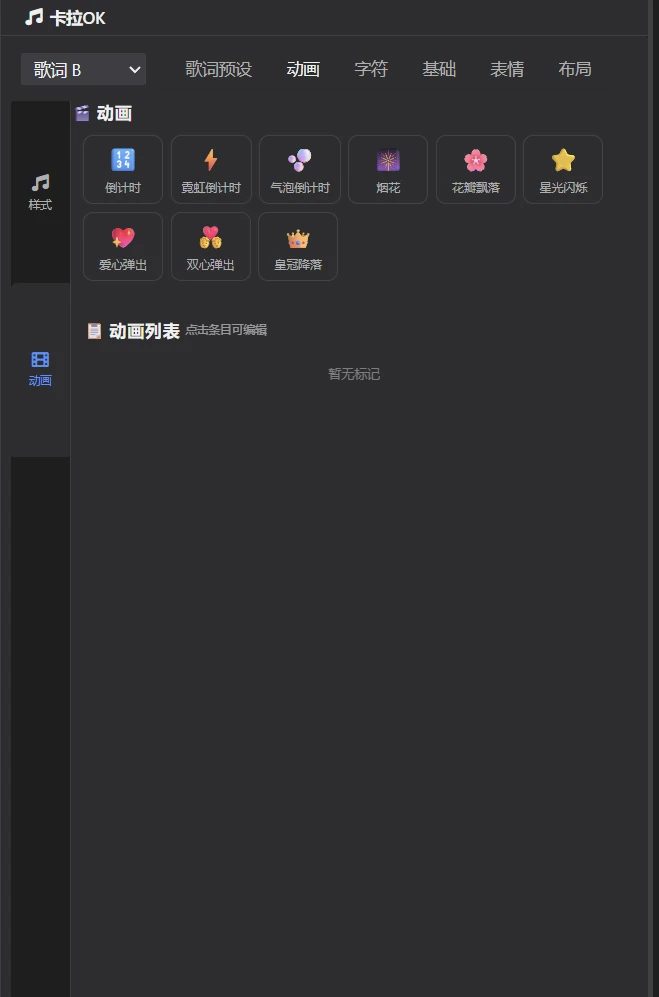
卡拉OK标签页左侧有两个垂直标签,分别管理"歌词本身"和"画面装饰":
- 样式:歌词样式特效,集中管理歌词的预设、动画、字符样式、颜色、描边、发光、阴影、Emoji 和布局等参数,是制作卡拉OK效果的核心功能区,见图 2.12。
- 动画:场景动画,用于制作倒计时、花瓣飘落、爱心弹出等装饰性效果。这些效果不依赖歌词文字,作为独立的画面元素叠加显示(见图 2.13)。
| 歌词样式 | 动画特效 |
|---|---|
|
 |
在竖屏视频布局(见界面布局)下,右侧面板更宽,样式和动画两个面板会同时显示,不需要来回切换,见图 7.6。
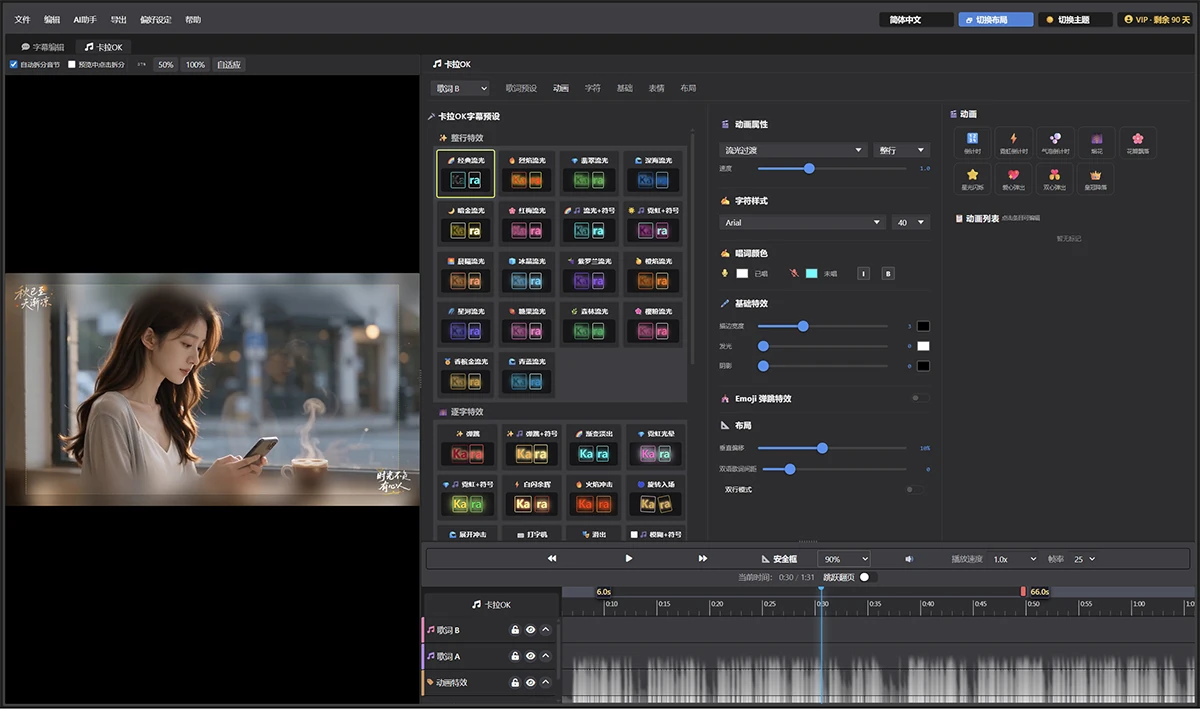
歌词轨道介绍
卡拉OK模式下的轨道视图中共有 3 条专属轨道,各司其职:
- 歌词 A、歌词 B(粉色、紫色):存放每句歌词的起止时间和每个音节的节拍数据,精确记录每个字的演唱时间点,是卡拉OK效果的核心数据。通常只用一条歌词轨即可;制作双语歌词(如普通话和粤语)时,可以把两种语言分别放在两条轨道上。
- 动画特效(黄色):用于创建倒计时、鲜花飘落、爱心飞出等画面增效动画(见图 7.7)。

如何创建歌词
在韵词字幕中,最省事的方法是用 文件 > 打开字幕、歌词或文本 打开带时间的 LRC 歌词文件,每句歌词的起止时间会自动读入,软件同时切换到卡拉OK模式。没有 LRC 时,也可以从 SRT 字幕、纯文本歌词转换,或者手动逐句输入。
根据手头的歌词素材,选择对应的方法:
方法 1:导入歌词文件(有 LRC 歌词时首选)
选择 文件 > 打开字幕、歌词或文本,选择 .lrc 歌词文件。时间码会自动解析为每句歌词的起止时间,软件同时自动切换到卡拉OK模式。
方法 2:字幕文件转歌词(已有 SRT 字幕时)
选择 文件 > 打开字幕、歌词或文本,选择 .srt 字幕文件,内容会先导入对话轨。然后在对话轨的轨道头上点击右键,选择 复制到…(或 移动到…),再选择目标歌词轨道。
方法 3:导入纯文本歌词(只有歌词文字时)
参照导入已有文稿:先导入歌词文本,选定一条歌词轨道后按 F 键进入创建模式,逐条设定歌词的起止时间。歌词较多时,也可以用 AI 文本转轴自动对齐。
方法 4:手动逐条输入
参照手动从零创建字幕:选定歌词轨道,按 F 键进入创建模式,在歌词轨道上设定起止时间后输入歌词文字。
如何对齐每一句歌词的起止时间
在韵词字幕中,拖动时间线上歌词条的左侧手柄可以调整整句的起点;拖动右侧手柄可以调整终点,按住 Ctrl 再拖动右侧手柄,则会按比例缩放整句里每个字的时长。
精确对齐每句歌词的起止时间,这一点非常重要:后面每个字的高亮时间都是在整句的基础上细分出来的,整句对不准,逐字效果再精细也会显得"抢拍"或"拖拍"。建议先把每一句都对齐,再去处理音节。
-
拖动歌词条左侧手柄,调整整句歌词的起点时间。(见图 7.8)

图 7.8 移动歌词条的起点 -
拖动右侧手柄,默认只延长或缩短最后一个音节的时长,前面的音节不变。适合歌手把句尾拖长音的情况。(见图 7.9)
-
按住
Ctrl键拖动右侧手柄,则按现有各音节的时长比例整体缩放整句歌词。适合整句的节奏都对、只是整体偏快或偏慢的情况。
图 7.9 拖动调整歌词条长度
音节的拆分与精修
"音节"就是歌词里逐个高亮的最小单位。音节拆得越准,高亮和演唱就贴合得越紧,这是卡拉OK效果好不好看的关键。
自动拆分音节
当预览工具栏中的 自动拆分音节 开启时,输入好的歌词,将按音节数平均分配整句歌词的时长,每个字(词)都设好了初步的时间,供您随后再逐个微调。
中文、日文、韩文:每个字是一个音节。
英文、法文、西班牙文等:以空格为界,每个单词是一个音节,标点跟随相邻的单词一起高亮,不单独占用时间。例如 "Hello, World!" 分为 "Hello," 和 "World!" 两个音节。
平均分配只是一个起点:歌手唱歌有快有慢、有长音也有连音,大多数句子还需要按实际演唱微调。
当 自动拆分音节 关闭后,整句歌词只作为一个音节,时长等于整句时长。以供您之后在播放过程中逐个切分音节,适合边听边"打点"的工作方式(参见在预览画面中分割音节)。
修改歌词文本后重建音节时,也将根据此选项来确定是否自动拆分音节。
如何在预览画面上边听边拆分音节
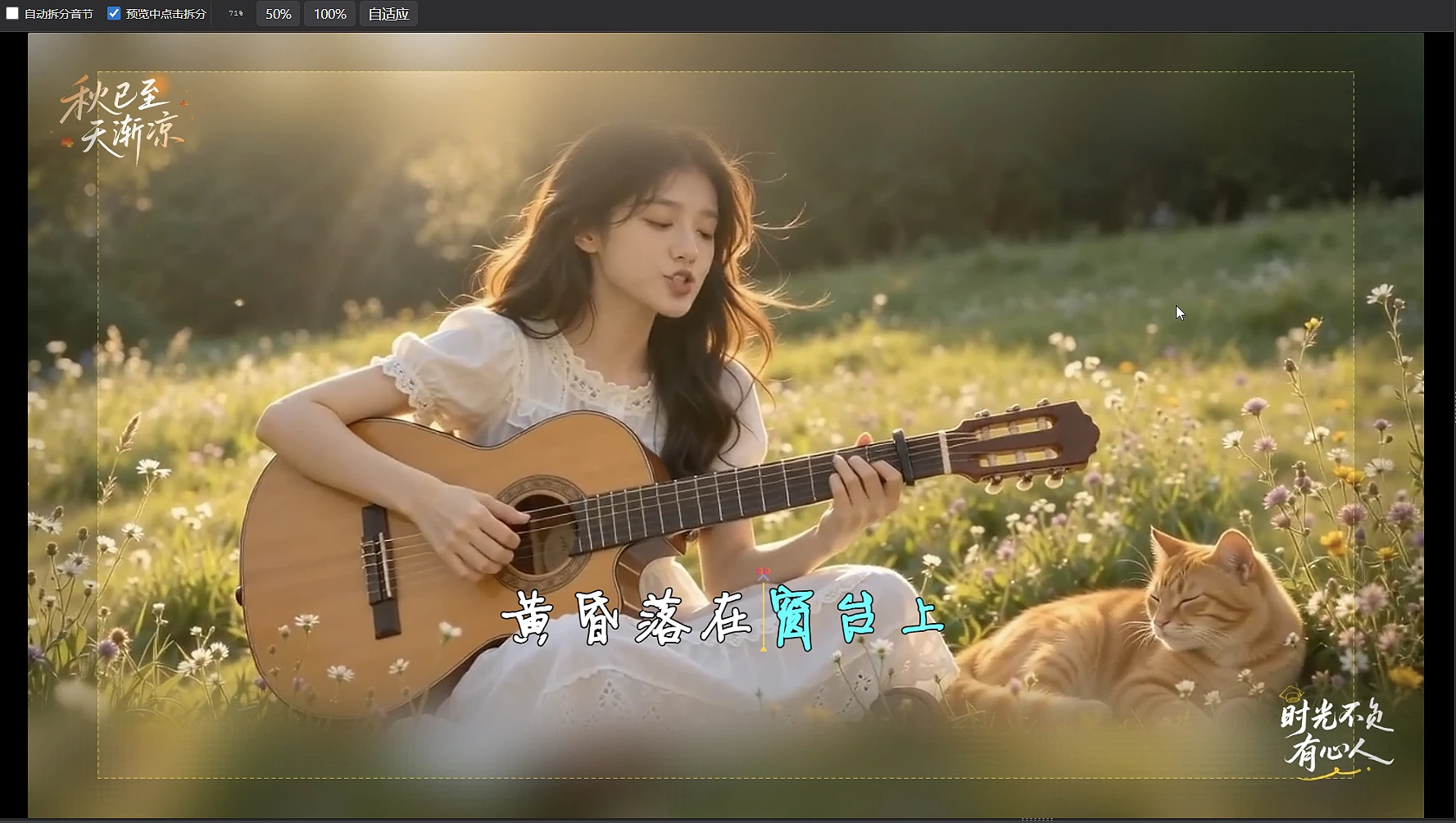
在韵词字幕中,关闭 自动拆分音节、打开 预览中点击拆分 后播放视频,每唱到下一个字时,在画面上对应的文字之间单击一下,就会以当前播放时间为分割点切出一个音节。
这是最快的音节拆分方式:耳朵听、手点击,一遍播放下来,整首歌的音节就基本拆好了。
- 播放视频,画面上的歌词行中会出现一个带 ✂️ 的黄色分割候选标记。
- 移动鼠标,即可动态的移动分割标记,标记将会自动吸附到最近的字(词)边界。
- 等播放到某两个音节的转换点时,在准确的文字之间单击,即以当前播放头的时间为分割点,在候选标记所在的字处切分了音节。
- 重复上述步骤,直到当前这句歌词全部完成。
- 继续处理下一句,直到完成全部歌词的音节拆分。
- 此方式只在单行歌词模式下有效(双行模式开启时不起作用)。
- 只能切分播放头当前所在的那句歌词。
- 要移动拆分的时间点、合并音节请在时间线视图中处理。
💡 跟不上节奏时,可以把播放速度调慢到 0.75x 或 0.5x 再点,准确度会高很多。
如何在时间线上拆分、合并和微调音节
在韵词字幕的时间线上,单击歌词条里两个字之间可以拆分音节,拖动浅色分割线可以调整音节时长,双击分割线可以把前后两个音节合并。
适合对预览画面上拆好的音节做精修,或者处理快歌、连音这类需要细调的地方:
- 播放视频,在播放指示线到达下一个音节(字)的时间点时,暂停播放。
- 按需要操作:
- 在两个字(单词)之间单击:从单击的字符处,将一个音节分为两个。
- 拖动浅色的分割线,以便调整音节的时长。
- 双击浅色的音节分割条:可将分割线前后两个音节合并为一个。
- 重复上述步骤,直到当前这句歌词全部完成。
- 继续处理下一句,直到完成全部歌词的音节精修。
💡 先放大时间线(按
D或=键),音节之间的分割线会更容易拖准。
如何修改歌词文字
当播放指示线位于某句歌词上方(或点击歌词条的左、右手柄选中歌词)时,按回车键,即可输入新的歌词。
⚠️ 更改歌词文本后,原有的音节设置会被重置!请先把歌词文本确定下来,再微调音节时长。
如何设置卡拉OK效果
在韵词字幕中,切换到卡拉OK标签页的 样式,先在 卡拉OK字幕预设 区点选一个预设,再按需调整动画、字符样式、颜色和 Emoji 装饰,所有改动都会实时显示在预览画面上。
选择预设
预设是快速上手的起点:每个预设都已经搭配好了动画、配色和特效,点一下就能得到完整的效果,再在此基础上微调,比从零设置快得多。卡拉OK标签页顶部的 卡拉OK字幕预设 区共有 51 个内置预设,分为 ✨ 整行特效(18 个)和 🎆 逐字特效(33 个)两组。
点击任意预设卡片,卡片边框高亮,效果立即在视频预览区实时更新。切换预设会覆盖动画、颜色、描边、发光、阴影和 Emoji 等参数,但不会改变您已选择的字体。
整行特效
整行歌词作为一个整体,从"未唱色"向"已唱色"渐变过渡。渐变起点随播放进度从左向右移动,如同光束扫过整行文字,视觉连贯流畅,适合旋律优美的歌曲(见图 7.11)。
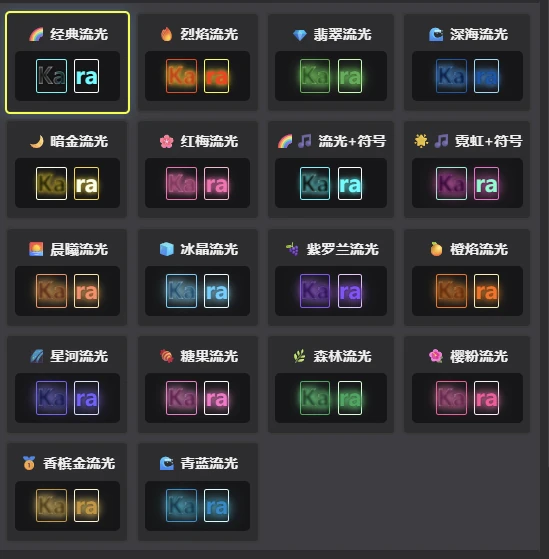
| 预设 | 动画类型 | 装饰 |
|---|---|---|
| 🌈 经典流光 | 流光过渡 | — |
| 🔥 烈焰流光 | 流光过渡 | — |
| 💎 翡翠流光 | 流光过渡 | — |
| 🌊 深海流光 | 流光过渡 | — |
| 🌙 暗金流光 | 流光过渡 | — |
| 🌸 红梅流光 | 流光过渡 | — |
| 🌈🎵 流光+符号 | 流光过渡 | 🎵 弹跳 |
| 🌟🎵 霓虹+符号 | 流光过渡 | ✨️ 弹跳 |
| 🌅 晨曦流光 | 流光过渡 | — |
| 🧊 冰晶流光 | 流光过渡 | — |
| 🍇 紫罗兰流光 | 流光过渡 | — |
| 🍊 橙焰流光 | 流光过渡 | — |
| 🌌 星河流光 | 流光过渡 | — |
| 🍬 糖果流光 | 流光过渡 | — |
| 🌿 森林流光 | 流光过渡 | — |
| 🌺 樱粉流光 | 流光过渡 | — |
| 🥇 香槟金流光 | 流光过渡 | — |
| 🌊 青蓝流光 | 流光过渡 | — |
逐字特效
每个字独立触发动画:播放进度到达某个字的演唱时间点时,该字立即执行动画(弹跳、发光、旋转等),其他字保持未唱状态。比整行特效更精细,更有节奏层次感,适合节奏明快的流行歌、舞曲和说唱(见图 7.12)。
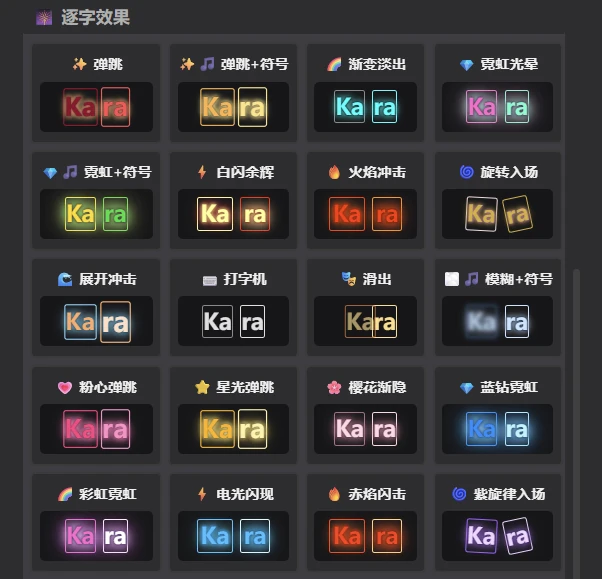
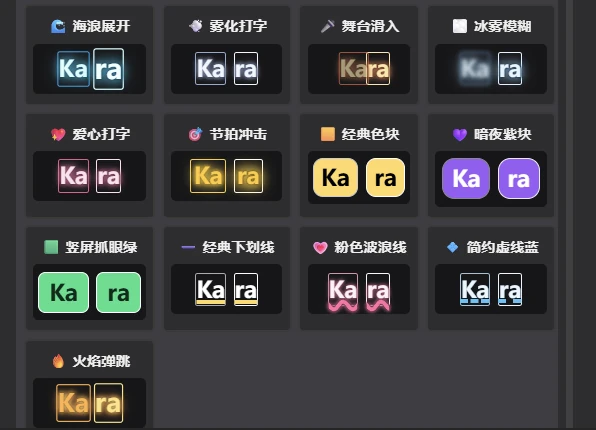
| 预设 | 动画类型 | 装饰 |
|---|---|---|
| ✨️ 弹跳 | 弹跳(Bounce) | — |
| ✨️🎵 弹跳+符号 | 弹跳(Bounce) | 🎵 弹跳 |
| 🌈 渐变淡出 | 渐变淡出(Fade) | — |
| 💎 霓虹光晕 | 霓虹光晕(Glow) | — |
| 💎🎵 霓虹+符号 | 霓虹光晕(Glow) | ✨️ 弹跳 |
| ⚡️ 白闪余辉 | 白闪余辉(Flash) | — |
| 🔥 火焰冲击 | 白闪余辉(Flash) | — |
| 🌀 旋转入场 | 旋转入场(Spin) | — |
| 🌊 展开冲击 | 展开冲击(Wave) | — |
| ⌨️ 打字机 | 打字机(Typewriter) | — |
| 🎭 滑出 | 滑出(Slide) | — |
| 🌫️🎵 模糊+符号 | 模糊消失(BlurOut) | 💫 弹跳 |
| 💗 粉心弹跳 | 弹跳(Bounce) | 💗 弹跳 |
| ⭐ 星光弹跳 | 弹跳(Bounce) | ⭐️ 弹跳 |
| 🌸 樱花渐隐 | 渐变淡出(Fade) | 🌸 弹跳 |
| 💎 蓝钻霓虹 | 霓虹光晕(Glow) | 💎 弹跳 |
| 🌈 彩虹霓虹 | 霓虹光晕(Glow) | 🌈 弹跳 |
| ⚡️ 电光闪现 | 白闪余辉(Flash) | ⚡️ 弹跳 |
| 🔥 赤焰闪击 | 白闪余辉(Flash) | 🔥 弹跳 |
| 🌀 紫旋律入场 | 旋转入场(Spin) | 💫 弹跳 |
| 🌊 海浪展开 | 展开冲击(Wave) | 🌊 弹跳 |
| 💨 雾化打字 | 打字机(Typewriter) | 💨 弹跳 |
| 🎤 舞台滑入 | 滑出(Slide) | 🎤 弹跳 |
| 🌫️ 冰雾模糊 | 模糊消失(BlurOut) | ❄️ 弹跳 |
| 💖 爱心打字 | 打字机(Typewriter) | 💖 弹跳 |
| 🎯 节拍冲击 | 白闪余辉(Flash) | 🎯 弹跳 |
| 🟨 经典色块 | 色块高亮(HighlightBox) | — |
| 💜 暗夜紫块 | 色块高亮(HighlightBox) | — |
| 🟩 竖屏抓眼绿 | 色块高亮(HighlightBox) | — |
| ➖ 经典下划线 | 下划线高亮(Underline) | — |
| 💗 粉色波浪线 | 下划线高亮(Underline) | — |
| 💠 简约虚线蓝 | 下划线高亮(Underline) | — |
| 🔥 火焰弹跳 | 弹跳(Bounce) | PNG 贴纸 |
"装饰"一列表示该预设默认开启了 Emoji 弹跳特效,选用后仍可在下方关闭或更换符号。
动画属性
选定预设后,可以在 动画属性 中进一步调整(见图 7.14):
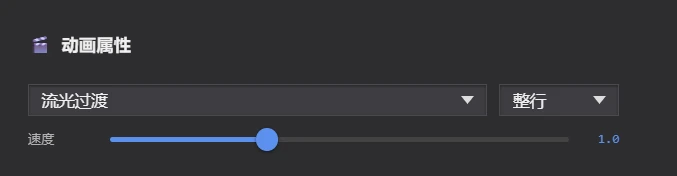
动画类型
- 整行:流光过渡
- 逐字:弹跳(Bounce)、渐变淡出(Fade)、霓虹光晕(Glow)、白闪余辉(Flash)、旋转入场(Spin)、展开冲击(Wave)、打字机(Typewriter)、滑出(Slide)、模糊消失(BlurOut)、色块高亮(HighlightBox)、下划线高亮(Underline)
渲染模式:整行渲染 或 逐字渲染。选择动画类型时会自动切换到匹配的渲染模式,也可以手动修改。
速度:取值 0.5 ~ 2.0,步进 0.1,控制所有动画的整体速度。
| 系数范围 | 速度感受 | 动画表现 | 适用场景 |
|---|---|---|---|
| 0.5 ~ 0.8 | 慢速·柔和 | 动画过渡时间拉长,运动舒缓 | 抒情慢歌、深情段落 |
| 0.9 ~ 1.1 | 标准速度 | 保持预设的原始节奏(默认 1.0) | 大多数歌曲 |
| 1.2 ~ 1.6 | 快速·劲爆 | 动画时间压缩,运动干脆利落 | 快节奏歌曲、副歌高潮 |
| 1.7 ~ 2.0 | 极速·激烈 | 动画极快,冲击感强 | 极速摇滚、说唱 |
速度系数最好配合歌曲的 BPM(每分钟节拍数)调整:快歌用较高的系数,慢歌用较低的系数,让动画节奏与音乐保持协调。
高亮参数(仅在选择色块高亮时显示):色块颜色、高亮时文字颜色、圆角(0 ~ 20)、宽度(0 ~ 20)、高度(0 ~ 12)。
下划线参数(仅在选择下划线高亮时显示):线型(直线 / 波浪线 / 虚线)、下划线颜色、粗细(1 ~ 12)、偏移(-20 ~ 20)。
字符样式
字体、字号和颜色决定了歌词的"性格":圆润的字体适合可爱、轻快的歌,粗壮的字体更有力量感。
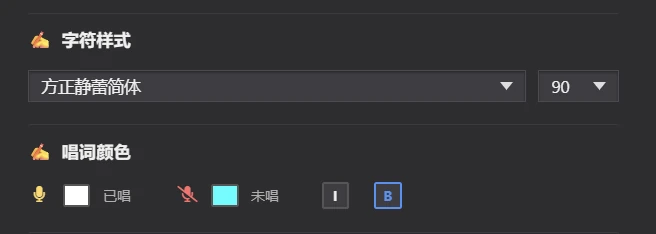
- 字体:从下拉列表中选择字体,可加载本机安装的字体。
- 字号:12 ~ 120。
- 唱词颜色:已唱颜色为已演唱部分的颜色,未唱颜色为尚未演唱部分的颜色。
- 加粗(B)/ 斜体(I):加粗使文字更醒目;斜体让文字向右倾斜,增加动感。
基础特效
描边、发光和阴影能让歌词从画面中"跳"出来,在任何背景上都清晰可读。
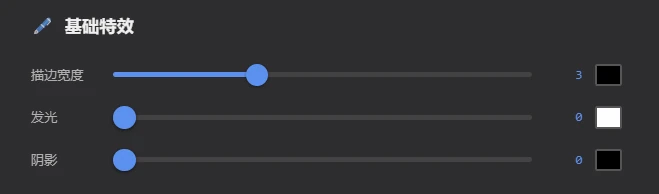
- 描边宽度(0 ~ 6)和边框颜色:给文字加轮廓线,提高可读性。
- 发光(0 ~ 30)和发光颜色:0 表示关闭,数值越大光晕越明显。
- 阴影(0 ~ 20)和阴影颜色:增加立体感。
配色技巧
- 已唱色与未唱色建议使用同色系不同明度(如浅蓝 → 深蓝)或邻近色(如黄 → 橙),过渡更自然。
- 高对比组合(如白 → 黑、黄 → 紫)视觉更强烈,适合快歌;低对比组合(如粉 → 玫红)更柔和,适合慢歌。
- 描边颜色应与文字颜色和背景都形成足够对比,保证歌词在任何画面上都清晰可读。
- 发光和阴影可以叠加使用,但不要过度,以免影响可读性。
Emoji 弹跳特效
打开 Emoji 弹跳特效 开关后,可以在歌词上方添加跳动的 Emoji 装饰:Emoji 会跟着演唱进度从一个字跳到下一个字,像一个小指挥棒一样带着观众唱,让画面更有活力(见图 7.17)。
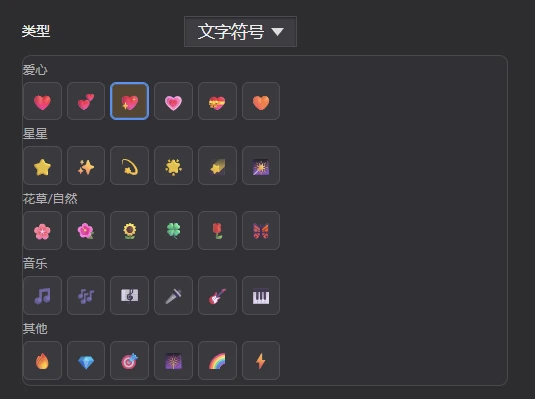
类型:文字符号或PNG贴纸,二选一。
文字符号提供五个分类,可以按歌曲的情绪来选:
| 分类 | 包含符号 | 装饰氛围 | 典型用途 |
|---|---|---|---|
| 爱心 | ❤️ 💕 💖 💗 💝 🧡 | 浪漫、温馨、甜蜜 | 情歌、恋爱主题 |
| 星星 | ⭐ ✨ 💫 🌟 🌠 🎇 | 梦幻、闪耀、璀璨 | 晚会、庆典歌曲 |
| 花草/自然 | 🌸 🌺 🌻 🍀 🌹 🦋 | 清新、自然、生机 | 民谣、自然主题 |
| 音乐 | 🎵 🎶 🎼 🎤 🎸 🎹 | 音乐感、节奏、活力 | 各类音乐视频 |
| 其他 | 🔥 💎 🎯 🎆 🌈 ⚡ | 激情、力量、多彩 | 摇滚、电子、派对 |
选择 PNG贴纸 时,可从以下 6 种贴纸中选择:心形、星星、音符、火焰、闪光、花朵。将鼠标悬停在贴纸按钮上,可以看到它的名称(见图 7.18)。
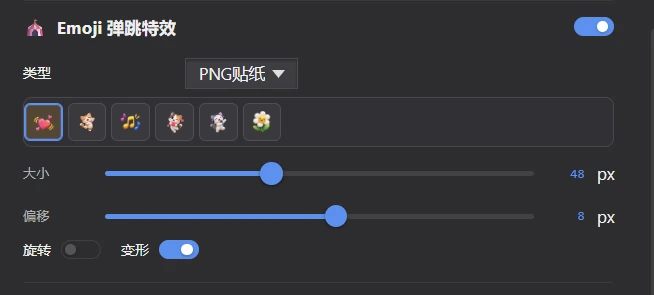
参数调节
- 大小(16 ~ 100 px):Emoji 的显示尺寸。
- 弧高(0 ~ 100 px,仅逐字模式):Emoji 跳动的抛物线高度,0 表示不跳动。
- 偏移(-100 ~ 100 px):Emoji 与文字之间的距离。
- 旋转 / 变形:跳动时是否旋转、是否产生挤压变形。
如何设置歌词在画面中的排版
在韵词字幕中,在 布局 区可以调整歌词的垂直位置、两条歌词轨的间距,并开启 双行模式,让画面同时显示正在唱的一句和下一句。
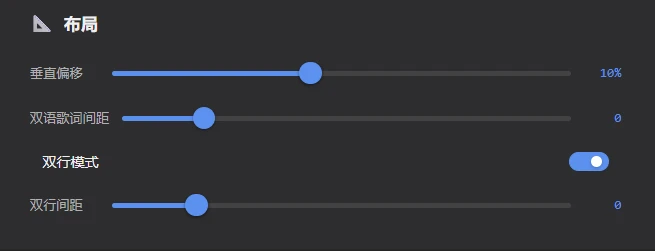
- 垂直偏移(-20 ~ 50):调整歌词的垂直位置。
- 双语歌词间距(-20 ~ 100):两条歌词轨都有内容时,调整歌词 A与歌词 B之间的垂直间距。
- 双行模式:关闭时,画面上同一时刻只显示正在演唱的一行歌词(双语时为两条轨道各一行,上行为歌词 B,下行为歌词 A)。开启后分为交错的两行,同时显示正在演唱的歌词和预备的下一句(见图 7.21、图 7.22)。KTV 里常见的就是这种显示方式:观众唱这一句时,已经能看到下一句,不会接不上。
- 双行间距(-20 ~ 100,仅在开启双行模式后出现):调整同一轨道内前、后两句歌词之间的间距。

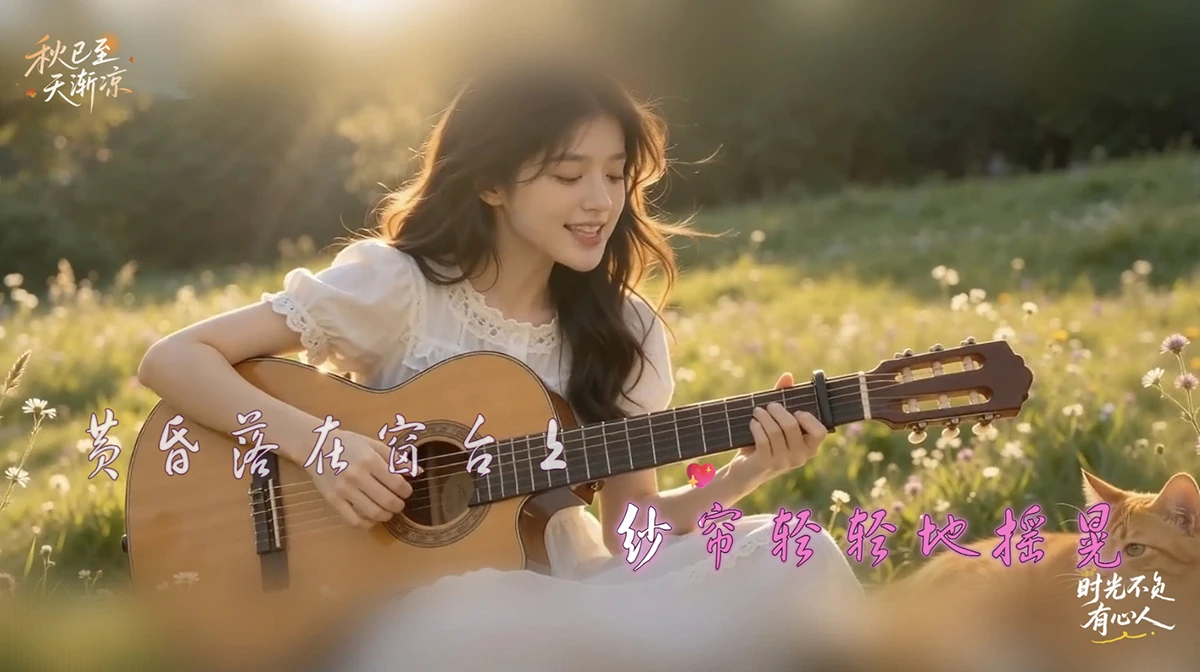
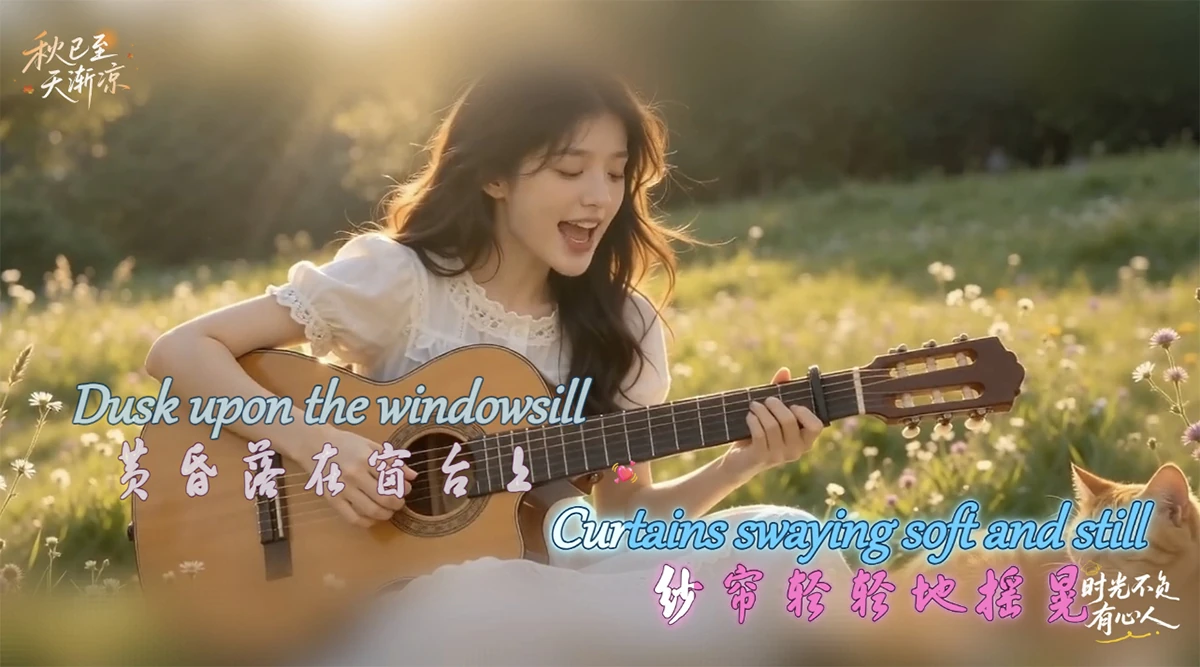
双语歌词可用于英文 + 中文、中文 + 外文、粤语 + 国语、注音 + 歌词等多种场景。
用 N 键新建段落
双行模式下,歌词交替显示在画面左侧(A 槽)和右侧(B 槽)的两个位置。选中某句歌词后按 N 键,会从这一句开始新建一个段落,并重新安排显示位置:
- 新段落有 2 句及以上歌词时,保证从左侧的 A 槽开始显示。
- 新段落只有 1 句歌词时,这一句居中显示。
常见用法:
- 第一段歌词的条数为奇数时,第二段的首句默认会落在右侧。选中第二段首句后按
N键,即可让它从左侧开始。 - 歌曲最后一句单独落在左侧时,选中它后按
N键,使其单独成段并居中显示。
💡 每段主歌、副歌的第一句都按一次
N,整首歌的版面会规整很多,观众也更容易感知段落的变化。
如何插入倒计时、爱心等场景动画
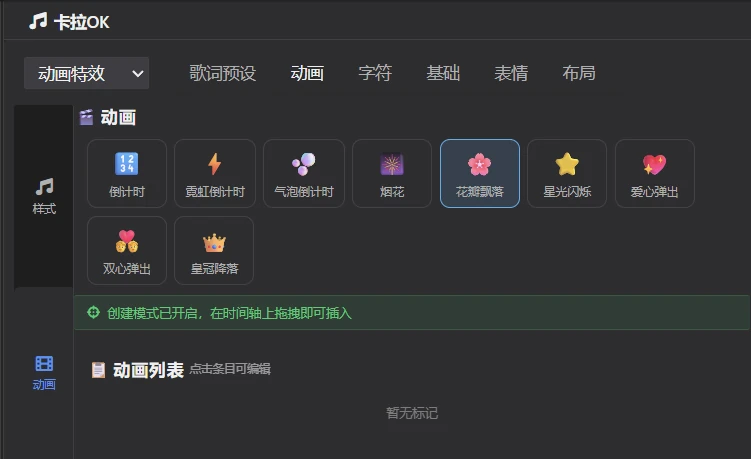
在韵词字幕中,选中动画特效,按 F 键进入创建模式,在 动画 面板的 动画 区选好动画,再在时间线上拖出它出现的时间段,点击 确认创建 即可。
软件预置了倒计时、爱心弹出、鲜花飘落、皇冠等场景动画,可以轻松为卡拉OK视频增加画面特效。比如在前奏结束前加一个倒计时,提醒观众准备开口;在副歌加上花瓣飘落,烘托气氛:
- 在卡拉OK模式下选中动画特效,在卡拉OK标签页中点开 动画 面板。
- 按
F键进入创建模式,在 动画 区选择需要的动画(见图 7.23)。
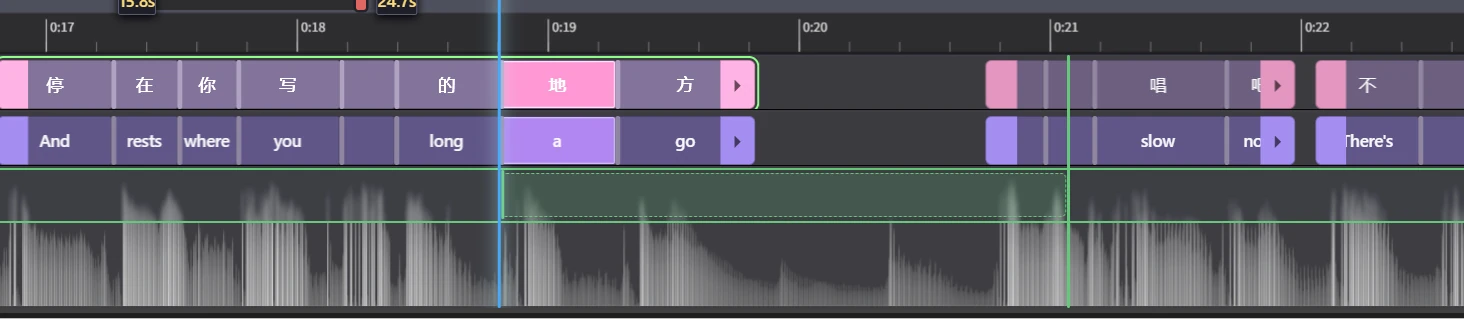
- 在轨道视图中点击并拖动,设置动画的开始和结束时间(见图 7.24)。
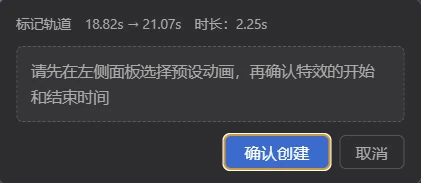
- 在弹出的对话框中点击 确认创建(见图 7.25)。
结果:已创建的动画会出现在 动画列表 中(点击条目可编辑)。选中条目后可以调整大小(24 ~ 160)、水平位置(0 ~ 100)和垂直位置(0 ~ 100),也可以点击右侧的删除按钮删除。
如何导出 ASS 卡拉OK歌词
在韵词字幕中,选择菜单 导出 > 导出卡拉OK歌词(ASS),选择要导出的轨道并确认保存位置,即可得到保留逐字高亮效果的 ASS 歌词文件。
ASS(Advanced SubStation Alpha)是卡拉OK歌词的标准格式,能完整保留大部分特效信息。如果不想把歌词压进视频,而是希望在播放器里外挂歌词,或者交给其他软件继续加工,就导出 ASS:
- 确认已完成卡拉OK样式设置和歌词编辑。
- 选择菜单 导出 > 导出卡拉OK歌词(ASS)。
- 在 🎤 导出 ASS 卡拉OK字幕 对话框中,选择要导出的歌词轨道;也可以勾选 📦 全部导出(每轨单独生成一个 .ass 文件)。
- 选择保存路径,确认导出。
导出的 ASS 文件包含:
- Style 区段:字体、颜色、描边、发光、阴影、动画类型等样式参数。
- Events 区段:每句歌词的时间码,逐字进度用
{\k}标签编码。
导出格式:ASS v4.00+,包含卡拉OK动画标签,可直接用于 Aegisub / PotPlayer 等播放器。
⚠️ 如果在 PotPlayer、VLC 等播放器中看不到卡拉OK高亮,请先检查播放器是否开启了字幕显示。推荐使用 MPV 播放器加载 ASS 卡拉OK歌词。
💡 想让卡拉OK效果在任何设备、任何播放器上都完全一样,请直接导出卡拉OK视频,见导出视频文件。
如何导出 LRC 歌词
在韵词字幕中,选择菜单 导出 > 导出 LRC 歌词文件,即可把歌词导出为 LRC 歌词文件,无需设置选项。LRC 是音乐播放器最常用的歌词格式,适合给歌曲配同步歌词。
- 只导出可见的歌词轨道。两条歌词轨道都可见时,会合并成一个文件,按每句的开始时间排列。
- LRC 文件只记录每句歌词的开始时间,不包含逐字(音节)时间。需要保留逐字效果时,请导出 ASS。
常见问题
卡拉OK高亮总是比歌声快一点或慢一点,怎么办?
先检查整句的起止时间是否对齐:拖动歌词条左侧手柄对准这句开始唱的位置。整句对齐后,再逐字调整音节分割线。如果整句的节奏都对、只是整体偏快或偏慢,按住 Ctrl 拖动右侧手柄,可以按比例缩放整句。详见如何对齐每一句歌词的起止时间。
修改了一句歌词的文字,之前拆好的音节怎么没了?
更改歌词文本后,这一句原有的音节设置会被重置。建议先把歌词文字全部校对好,再开始拆分和微调音节。
在预览画面上点击拆分音节没有反应?
请检查三点:预览中点击拆分是否已开启;双行模式是否关闭(此方式只在单行歌词模式下有效);播放头是否正停在要拆分的那句歌词上。详见如何在预览画面上边听边拆分音节。
双行模式下,某一段的第一句跑到了右边,怎么让它从左边开始?
选中这一句,按 N 键新建段落,它就会从左侧的 A 槽开始显示。详见用 N 键新建段落。
整行特效和逐字特效该怎么选?
整行特效像一道光束扫过整句歌词,过渡连贯,适合旋律优美的抒情歌;逐字特效让每个字单独跳动、发光,节奏感更强,适合流行、舞曲和说唱。拿不准时,两种各点几个预设,在预览画面上直接对比即可。
导出的 ASS 文件在播放器里看不到卡拉OK效果?
先确认播放器开启了字幕显示。不同播放器对 ASS 特效的支持程度不一样,推荐用 MPV 播放器加载。如果需要在任何地方都显示一致的效果,请直接导出卡拉OK视频。
LRC 歌词能保留逐字效果吗?
不能。LRC 文件只记录每句歌词的开始时间,不包含逐字时间。需要逐字高亮时,请导出 ASS 歌词或卡拉OK视频。